Tampilkan postingan dengan label Seputar Komputer. Tampilkan semua postingan

Kamis, 14 Februari 2013

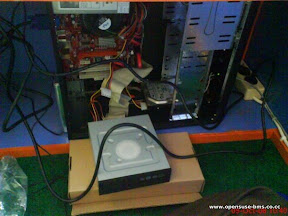
Cara Mengatasi DVD Drive Yang Hilang


Seringkali Anda mendapati bahwa CD-DVD drive seolah-olah hilang, tidak bisa dilihat dan bahkan tidak dapat diakses secara langsung dari Windows yang Anda gunakan. Bila hal ini pernah atau sedang menimpa Anda, hal yang pertama harus Anda lakukan adalah tetap tenang dan tidak panik, karena kasus hilangnya CD- DVD drive ini sudah sangat sering terjadi.Bisa diakibatkan oleh perangkat keras (hardware) CD-DVD drive yang Anda miliki, atau kerusakan terjadi pada sistem perangkat lunaknya.
DVD Drive Tidak Terbaca - Device Samples
Biasanya yang perlu Anda perhatikan adalah, apakah ketika Anda menyadari bahwa CD-DVD drive ini hilang muncul keterangan mengenai kode-kode seperti  Kode 31, Kode 32, Kode 19, Kode 39, atau Kode 41? Ataukah Anda mendapati pesan yang berisi peringatan bahwa perangkat  optical drive yang Anda gunakan memiliki telah ditandai dengan tanda seru yang berada di sampingnya pada properti Hardware? Perhatikan pula bila terdapat pesan mengenai kerusakan atau error pada sistem operasi yang Anda gunakan. Karena kasus hilangnya CD- DVD drive ini biasanya terjadi karena masalah-masalah diatas.
Tapi jika tidak ada pesan sama sekali, mungkin masalahnya adalah dari Hardware, dan bukan dari Software.
Untuk memastikan sumber masalah berasal dari perangkat lunak atau perangkat keras yang digunakan, Anda dapat memeriksanya pada BIOS sistem yang digunakan. Cara yang dapat Anda lakukan adalah membuka BIOS dengan menekan F8 pada saat awal booting, kemudian carilah keterangan apakah CD-DVD drive terinstal disana atau tidak. Jika ada, maka dapat dipastikan masalah bersumber pada perangkat lunak bukan pada perangkat kerasnya.
Ada beberapa cara yang dapat Anda lakukan untuk mengatasi masalah ini, antara lain :

Cara Mengatasi DVD Drive Yang Hilang – Cara Pertama

Cara yang pertama adalah dengan melakukan uninstall dari drive yang sudah terpasang di komputer Anda. Dengan melakukan uninstall, maka Windows akan mendetect ulang drive yang sebelumnya tidak terbaca.
Langkah-langkah yang perlu dilakukan adalah sebagai berikut :
  • Sebelum melakukan perbaikan, pastikan bahwa perangkat komputer/ laptop Anda dalam keadaan bersih dan terbebas dari virus.
  • setelah benar-benar bersih, Anda dapat masuk ke menu ‘Device Manager’, kemudian uninstall CD-DVD Drive dari ‘Device Manager’.
CD-DVD Driver Uninstall
  • Restart komputer, dengan tujuan agar CD-DVD Drive dapat dideteksi atau jika Anda terbiasa menggunakan registry, Anda dapat langsung mengaksesnya melalui regedit
  • Perhatikan, apakah CD-DVD Drive Anda sudah muncul? Bila cara ini tidak berhasil menampilkannya, cobalah untuk membongkar-pasang/ membuka dan memasangkan kembali drive optic yang Anda miliki. Pertama lepaslah label power dan kabel data, kemudian pasang kembali.
  • Cara lain yang dapat Anda coba adalah dengan menggunakan CD bootable untuk booting, pastikan CD bootable yang digunnakan dalam kondisi yang baik dan tidak cacat. Lihat di BIOS apakah komputer/ laptop Anda dapat mendeteksi CD-DVD Drive.

Cara Mengatasi DVD Drive Yang Hilang – Cara Kedua

Jika CD-DVD drive tetap tidak dapat terlihat, dan  tidak dapat diakses namun keterangan pada ‘Device Manager’ menunjukkan bahwa perangkat CD-DVD  drive yang Anda gunakan terdeteksi dengan baik, maka perhatikan pesan yang terdapat pada ‘Device Manager’. Pesan yang biasa muncul berkaitan dengan kasus seperti ini biasanya juga  diikuti dengan kode-kode tertentu seperti Kode 31, Kode 32, Kode 19, Kode 39, atau Kode 41.
Untuk mengatasi masalah di atas, Anda dapat mengikut langkah-langkah berikut ini:
  • Aktifkan menu Registry Editor (Regedt32.exe)
  • Pada windows, terdapat beberapa pilihan, pilihlah nilai UpperFilters  ini pada registry berikut HKEY_LOCAL_MACHINE\SYSTEM\CurrentControlSet\Control\Class\{4D36E965-E325-11CE-BFC1-08002BE10318}
  • Masuk ke menu Edit, pilih tombol Delete, kemudian OK.
DVD Drive - Regedit Delete
  • Pilihlah nilai LowerFilters pada tombol yang sama pada registry berikut HKEY_LOCAL_MACHINE\SYSTEM\CurrentControlSet\Control\Class\{4D36E965-E325-11CE-BFC1-08002BE10318}
  • Seperti langkah sebelumnya, masuk ke menu Edit, pilih tombol  Delete, kemudian OK.
  • Pastikan nilai yang Anda pilih itu sesuai dan tepat. Setelah itu keluarlah dari  menu Registry Editor.
  • Restart komputer Anda untuk mengakhiri proses.

Catatan untuk solusi mengatasi DVD Drive yang hilang dengan cara kedua :


  • Jika setelah nilai UpperFilters dan nilai LowerFilters dihapus/ diubah dan Anda mendapati adanya beberapa fungsi yang hilang pada program, Anda dapat menginstal kembali perangkat yang hilang tersebut.
  • JIka Anda tidak mengikuti langkah-langkah diatas secara benar, dan terjadi modifikasi registry yang tidak tepat kemungkinan besar sistem akan berjalan kacau dan akan timbul masalah yang serius yang mengharuskan sistem operasi di instal ulang. untuk menghindari kehilangan data, maka sebelum melakukan perubahan backup seluruh data Anda.
Selamat mencoba, semoga bermanfaat.
Sumber: http://ahlikompie.com/cara-mengatasi-dvd-drive-yang-hilang-417.html

Cara Mengupdate Bios

Basic Input/Output System (BIOS), secara sederhana merupakan sebuah system di dalam Chip Motherboard yang bertugas mengenali dan menyiapkan perangkat keras/hardware komputer saat PC dinyalakan, seperti Hardisk, Processor, Floppy Disk, Memory, DVD Rom dan lainnya. Jika semua beres maka Sistem Operasi (seperti windows,Linux) baru mulai dijalankan.
Jika komputer berjalan lancar atau tidak mengalami masalah, memang tidak perlu untuk melakukan upgrade (memperbarui) BIOS di komputer kita. Karena memang sangat beresiko bagi yang belum terbiasa, jika kurang hati-hati komputer malah tidak bisa dioperasikan lagi.

Tetapi ada beberapa hal yang menyebabkan BIOS harus diupgrade, misalnya :
- Ketika komputer dinyalakan, tiba-tiba berhenti sebelum masuk sistem operasi;
- Komputer sudah cukup lama, dan kita memasang hardware baru yang tidak terdeteksi dengan baik, misalnya kita ganti Processor baru. Karena sering BIOS belum mengenali processor tersebut;
- BIOS rusak, baik ditunjukkan dengan adanya pesan ataupun tidak. Misalnya invalid BIOS, BIOS corrupted dsb;
- BIOS gagal mendeteksi hardware, seperti hardiks, CD-ROM, VGA dan lainnya;
- Ingin sedikit lebih mengoptimalkan kinerja komputer (hardware);
- Adanya recomendasi dari vendor Motherboard;

Jika BIOS di komputer rusak, maka otomatis tidak bisa menjalankan Sistem operasi seperti Windows Xp misalnya. Beberapa hal yang bisa menyebabkan kerusakan BIOS misalnya :
- Mematikan komputer tanpa shutdown, atau listrik tiba-tiba mati (tanpa UPS);
- Terkena Virus;
- Kesalahan meng-upgrade BIOS, misalnya komputer mati ketika proses upgrade, BIOS tidak cocok dengan jenis motherboard dll.

Bagaimana meng-upgrade BIOS Komputer?
Untuk meng-upgrade BIOS, diperlukan 2 file, pertama file BIOS itu sendiri dan Flash Memory Writer utility, yaitu software untuk mengupgrade (flash) BIOS, misalnya AFLASH.EXE, AWD816a.EXE dan lainnya. File BIOS biasanya dengan ekstensi 001, BIN atau lainnya, dengan ukuran kurang dari 512 KB. Kebanyakan Untuk mengupgrade BIOS harus dilakukan melalui DOS atau MS-DOS, meski saat ini juga sudah banyak vendor yang menyediakan software yang berbasis Windows.

Yang perlu diperhatikan adalah mencari file BIOS dan Flash Writer yang tepat, karena jika tidak sesuai, komputer kemungkinan bakalan tidak bisa hidup lagi. Tetapi jika tipe sudah tepat, maka kemungkinan selalu berhasil, kecuali mati listrik atau komputer mati ketika flash BIOS sedang berjalan. Pada umumnya flash BIOS hanya berlangsung beberapa detik saja, kurang dari 30 detik.
Untuk melakukan flash BIOS, setelah masuk ke DOS, ketikkan nama Flash Writer, misalnya untuk AWD816a.EXE

C:\ADW816a

Maka biasanya ada keterangan cara pemakaiannya. Ikuti perintah yang ada, pastikan juga untuk membackup BIOS yang lama, dapat dilakukan dengan file flash writer itu juga. Keterangan yang ditampilkan mungkin berbeda-beda. Jika masih ragu, sebaiknya ditanyakan kepada yang lebih tahu, atau bisa juga dibaca di buku petunjuk motherboard.

Bagaimana Cara menentukan Tipe Motherboard?
Ada beberapa cara menentukan tipe Motherboard yang dimiliki, antara lain :
- Melihat buku petunjuk yang disertakan ketika membeli Motherboard;
- Melihat tampilan awal ketika komputer menyala, biasanya ditampilkan seri atau tipe motherboard;
- Melihat langsung motherboard (membuka casing komputer), disana biasanya ditulis merk Motherboard dan tipenya.

Dimana Download BIOS dan Flash Utility tersebut
Jika motherboard kita termasuk populer, maka vendor biasanya telah menyediakan download BIOS dan Flash Utility-nya, seperti ASUS, ECS, MSI (Micro Star International), Gigabyte dan sejenisnya. Jika Motherboard anda tidak memiliki web site resmi untuk download driver, bisa dicoba mencari melalui www.google.com, dengan mengetikkan tipe motherboard diikuti kata seperti BIOS, download BIOS dan sejenisnya. Misalnya “BIOS P4VP-MX” atau “Download BIOS P4VP-MX”.

Semoga Bermanfaat.

sumber : chyardi.blogspot.com/2010/03/tips-cara-update-bios.html

Kamis, 23 Agustus 2012

Cara berlangganan Firstmedia untuk produk Fastnet


Untuk anda yang medambakan acara yang bermutu dan aman mungkin tv kabel menjadi pilihan dan solusi yang mudah, disamping kita dapat mengatur acara yang akan kita tonton mana yang pantas ditonton untuk anak-anak kita.

Kini talah banyak pilihan untuk mendapatkan langganan tv kabel, salah satunya adalah first media dimana produk yang mereka tawarkan adalah layanan "Triple Play". Kabelvision dan Digital1 disatukan di bawah produk HomeCable, sementara MyNet menjadi FastNet.

Produk First Media disebut Triple Play, yang merupakan layanan berbasiskan teknologi pita lebar digital mencakup jasa akses internet berkecepatan tinggi tanpa batasan yang selalu menyala (FastNet), TV kabel digital (HomeCable), dan komunikasi data berkecepatan tinggi dan berkapasitas besar untuk aplikasi bisnis dan komersial (DataComm).

sebelum membahasa program fastnet dan cara berlangganan first media untuk produk fastnet. FastNet diklaim oleh pihal fist media mempunyai kelebihan dalam hal harganya yang murah dibanding dengan penyelenggara jasa internet lainnya karena menawarkan harga yang tetap untuk layanan yang selalu menyala selama 1 bulan.

Cara berlangganan Firstmedia untuk produk Fastnet

Silahakn kunjungi websitenya yaitu www.firstmedia.com disana ada 3 langkah dam cara berlangganan first media dengan mudah.
Langkah dan cara berlangganan first media adalah :

1. Cek area anda sudah di cover apa belum
2. Tentukan mau pilih koneksi yang kecepatannya berapa
3. Konfirmasi pendaftaran anda.

Note: jika mengalami masalah dalam mengenal cara berlangganan first media katagori FastNet ini coba menghubungi CS mereka melalui nomer teleponnya +62 55 7777 88
 
 
Sumber: http://domba-bunting.blogspot.com/2012/05/cara-berlangganan-firstmedia-untuk.html

Rabu, 22 Agustus 2012

Perbedaan Hub, Repeater, Bridge, Switch, Router

Repeater/Penguat

Repeater, bekerja pada layer fisik jaringan, menguatkan sinyal dan mengirimkan dari satu repeater ke repeater lain. Repeater tidak merubah informasi yang ditransmisikan dan repeater tidak dapat memfilter informasi. Repeater hanya berfungsi membantu menguatkan sinyal yang melemah akibat jarak, sehingga sinyal dapat ditransmisikan ke jarak yang lebih jauh.

Hub

Hub menghubungkan semua komputer yang terhubung ke LAN. Hub adalah repeater dengan jumlah port banyak (multiport repeater). Hub tidak mampu menentukan tujuan; Hub hanya mentrasmisikan sinyal ke setiap line yang terkoneksi dengannya, menggunakan mode half-duplex.Hub digunakan pada Topologi Star

Bridge

Bridge adalah aœintelligent repeatera. Bridge menguatkan sinyal yang ditransmisikannya, tetapi tidak seperti repeater, Bridge mampu menentukan tujuan. Selain itu bridge juga membagi satu buah jaringan kedalam dua buah jaringan.
Berbeda dengan Hub, Bridge dapat mempelajari MAC address tujuan. Ketika sebuah komputer mengirim data untuk komputer tertentu, bridge akan mengirim data tersebut melalui port yang terhubung dengan komputer tujuan saja. Namun, ketika belum menemukan port mana yang terhubung dengan komputer tujuan, Bridge akan mencoba mengirim pesan broadcast ke semua port (kecuali port komputer pengirim). Setelah port tujuan diketahui, maka untuk selanjutnya hanya port itu saja yang akan dikirim data. Secara umum ada 3 kategori Bridge, yaitu :
Local Bridge : Menghubungkan beberapa LAN
Remote Bridge : Menghubungkan LAN dengan WAN
Wireless Bridge : Menghubungkan LAN dengan remote node

Switch

Switch menghubungkan semua komputer yang terhubung ke LAN, sama seperti hub. Perbedaannya adalah switch dapat beroperasi dengan mode "full-duplex" dan "mampu mengalihkan jalur dan memfilter informasi ke dan dari tujuan yang spesifik".

Router

Router adalah peningkatan kemampuan dari bridge. Router mampu menunjukkan rute/jalur (route) dan memfilter informasi pada jaringan yang berbeda. Beberapa router mampu secara otomatis mendeteksi masalah dan mengalihkan jalur informasi dari area yang bermasalah. Router bekerja menggunakan routing table yang disimpan di memory-nya untuk memutuskan tentang kemana dan bagaimana paket dikirimkan. Router dapat memutuskan rute terbaik, oleh karena itu router lebih "cerdas" dibanding bridge.

Sumber : http://fuad-muhammad.blogspot.com/2012/02/perbedaan-hub-switch-dan-router.html

Pengetahuan Dasar Cisco Router Buat Pemula

Semenjak membuat blog ini, sangat banyak artikel-artikel yang ingin saya tuangkan dalam blog ini, namun karena kurangnya waktu dan lain hal, maka isi dari blog ini akan saya tambahkan perlahan-lahan. Untuk posting saya yang kali ini tentang Cisco Router, merupakan keinginan dari dulu, dimana banyak manfaatnya untuk keperluan kerja saya dibidang IT, setidaknya dengan adanya post ini saya ga sulit2 klo mengingat ingat masa masa masih belajar cisco dulu yang sudah lebih kurang 4 th yang lalu. hehehe artikel ini saya dapat dari blog tetangga.  semoga artikel ini bermanfaat buat yang lain yang membutuhkan.
CISCO ROUTER

1. Pengantar
Tulisan ini ditujukan kepada pembaca tingkat pemula yang baru mempelajari networking. Oleh karena itu, bahasan-bahasan yang dipaparkan di sini hanyalah pengertian dasar router dan konfigurasi dasar saja.
2. Definisi Router
Router adalah sebuah device yang berfungsi untuk meneruskan paket-paket dari sebuah network ke network yang lainnya (baik LAN ke LAN atau LAN ke WAN) sehingga host-host yang ada pada sebuah network bisa berkomunikasi dengan host-host yang ada pada network yang lain. Router menghubungkan network-network tersebut pada network layer dari model OSI, sehingga secara teknis Router adalah Layer 3 Gateway. [1]
Router bisa berupa sebuah device yang dirancang khusus untuk berfungsi sebagai router (dedicated router), atau bisa juga berupa sebuah PC yang difungsikan sebagai router.
Dalam tulisan ini, saya hanya akan menulis tentang Cisco Router, yaitu sebuah dedicated router yang dibuat oleh Vendor bernama Cisco .
Oleh karena itu, setiap kata Router dalam tulisan berikutnya akan diartikan sebagai Cisco Router.
3. Network Interface
Network Interface adalah sebuah Interface yang berfungsi untuk menyambungkan sebuah host ke network. Network Interface adalah perangkat keras yang bekerja pada layer 1 dari Model OSI. Network Interface dibutuhkan oleh Router untuk menghubungkan Router dengan sebuah LAN atau WAN.
Karena Router bertugas menyambungkan network-network, sebuah router harus mempunyai minimal 2 network interface. Dengan konfigurasi minimal ini, router tersebut bisa menghubungkan 2 network, karena masing-masing network membutuhkan satu network interface yang terhubung ke Router.
4. Mengkonfigurasi Router
Router tidak mempunyai layar monitor untuk berinteraksi dengan network administrator, oleh karena itu, kita membutuhkan sebuah PC untuk men-setup sebuah router.
PC tersebut harus disambungkan ke router tersebut dengan salah satu dari cara berikut:
* melalui console port
* melalui Network
4.1. Men-konfigurasi Router melalui Port Console
Console port adalah sebuah port pada router yang disediakan untuk menghubungkan router tersebut pada “dunia luar”. Sebuah kabel Roll Over dibutuhkan untuk menghubungkan serial interface pada PC dan Console port pada router tersebut.
Setelah Router terhubung dengan PC, Router dapat dikonfigurasi dengan menjalankan applikasi HyperTerminal dari PC. [2]
4.2. Men-konfigurasi Router melalui Network
Dengan cara ini, Router dapat dikonfigurasi dengan PC yang terhubung dengan Router melalui network. Cara ini hanya bisa digunakan untuk melihat konfigurasi dan memodifikasi konfigurasi pada router.
Mengapa ? Karena sebuah router hanya akan terhubung ke network jika Network Interface-nya sudah terkonfigurasi dengan benar.
Di sisi lain, cara ini juga mempunyai kelebihan. Dengan cara ini, network administrator lebih leluasa menempatkan PC-nya untuk memodifikasi konfigurasi router. Network administrator bisa menempatkan PC-nya di mana saja, asalkan PC tersebut bisa terhubung ke Router melalui jaringan.
Dengan cara ini, Network administrator membutuhkan applikasi telnet untuk mengkonfigurasi Router tersebut.
Berikut adalah langkah-langkah menggunakan telnet pada PC dengan Sistem Operasi Windows:
* Jalankan command prompt (atau MS DOS prompt pada Windows 9x)
* Ketik perintah berikut pada command prompt:
C:\> telnet IP-address-Router
Contoh:
C:\> telnet 172.16.148.1
4.3 Inisialisasi Konfigurasi Router
Konfigurasi Router disimpan pada sebuah memory spesial pada router yang disebut nonvolatile random-access memory (NVRAM). Jika tidak ada konfigurasi yang tersimpan pada NVRAM, maka system operasi pada Router akan menjalankan sebuah routine yang akan memberikan pertanyaan-pertanyaan yang jawabannya akan digunakan untuk mengkonfigurasi router tersebut.
Routine ini dalam kosakata Windows dikenal dengan nama Wizard. Namun pada Router Cisco, routine ini disebut dengan nama system configuration dialog atau setup dialog.
Setup Dialog ini hanya dirancang untuk membuat konfigurasi minimal, karena tujuan utama dari mode setup ini hanyalah untuk membuat konfigurasi secara cepat dan mudah.
Untuk konfigurasi yang komplex, network administrator harus melakukannya secara manual.
Setup Dialog bisa juga dipanggil walaupun NVRAM sudah berisi konfigurasi. Administrator cukup mengetik command setup pada CLI (Command Line Interface) dan Setup Dialog akan dieksekusi.
Berikut adalah contoh pemanggilan Setup Dialog dari CLI.
4.4 Tingkat akses perintah
Untuk tujuan keamaan, perintah-perintah yang bisa dijalankan dari CLI dibagi menjadi 2 tingkat akses, yaitu:
· User Mode
· Privileged Mode
User Mode ditujukan untuk melihat status router. Perintah-perintah yang diizinkan pada mode ini tidak bisa mengubah konfigurasi router, sehingga mode ini lebih aman ketika seorang network administrator hanya ingin melihat status router dan tidak ingin mengubah konfigurasi.
Privileged Mode mempunyai tingkat akses yang lebih tinggi. Dengan mode ini, network administrator bisa mengubah configurasi router. Oleh karena itu, mode ini sebaiknya digunakan dengan hati-hati sekali untuk menghindari perubahan yang tidak diinginkan pada router tersebut.
Saat log on ke router pertama kali, anda akan masuk pada user mode, dengan prompt berupa tanda (>).
Untuk berpindah dari user mode ke priviledge mode, anda harus mengeksekusi perintah enable pada prompt. Prompt akan berubah menjadi tanda (#) ketika anda berada pada Privilged mode.
Untuk kembali ke user mode dari priviledge mode, anda harus mengeksekusi perintah disable pada command prompt.
Contoh 4.4-1:
router con0 is now available
Press RETURN to get started
router >
router > enable
router # disable
router >
router > logout
4.5. Mengubah Konfigurasi Router
Seperti telah disinggung di bab 4.4, Setup Dialog tidak dirancang untuk memodifikasi Konfigurasi Router ataupun membuat Konfigurasi Router yang komplex. Oleh karena itu, untuk keperluan ini, harus dilakukan secara manual dengan memasuki Mode Konfigurasi.
Pengubahan konfigurasi ini bisa dilakukan langsung melalui console atau secara remote melalui jaringan seperti telah diulas pada Bab 4.1 dan 4.2.
Setelah PC terhubung ke router, maka network administrator harus memasuki Privileged Mode dulu seperti yg telah disinggung dalam Bab 4.4.
Akhirnya, konfigurasi dapat diubah dengan perintah configure terminal untuk memasuki global configuration mode yang kemudian diikuti dengan baris-baris konfigurasi.
Setelah baris-baris configurasi dituliskan, perintah exit akan diperlukan untuk keluar dari global configuration mode.
Contoh 4.5-1: mengubah konfigurasi router
router con0 is now available
Press RETURN to get started
router >
router > enable
router # configure terminal
router (config) # interface ethernet 0
router (config-if) # description IT Department LAN
router (config-if) # exit
router (config) # exit
router #
5. Mengamankan router dengan password
Untuk menyulitkan orang yang tidak berhak mengubah dan mengacau konfigurasi router, maka router tersebut perlu dilindungi dengan kata sandi (password).
5.1 Password untuk console
Jika password diaktifkan pada console, maka user tidak bisa begitu saja mendapatkan akses ke router melalui console tanpa menuliskan password console terlebih dahulu.
Untuk melakukan hal ini, diperlukan perintah line console 0 diikuti dengan perintah login dan password dalam konfigurasi router.
Contoh 5.1-1: membuat password untuk console
Router(config) # line console 0
Router(config-line) # login
Router(config-line) # password coba
Router(config-line) # exit
Router(config) # exit
Router(config) #
Router yang dikonfigurasi seperti contoh 5.1-1 akan meminta password ketika user mencoba mendapatkan akses melalui console. Dan passwordnya adalah coba.
5.2 Password untuk Virtual Terminal
Virtual Terminal ini akan digunakan ketika user ingin mendapatkan akses melalui jaringan dengan applikasi telnet. Password Virtual Terminal ini harus dikonfigurasi sebelum user bisa mendapatkan akses melalui jaringan. Tanpa password, koneksi melalui jaringan akan ditolak oleh router dan router akan memberikan pesan berikut:
Password required, but none set
Contoh 5.2-1 memperlihatkan bagaimana caranya mengkonfigurasi password pada Virtual Terminal.
Contoh 5.2-1:
Router(config) # line vty 0 4
Router(config-line) # password cobain
Router(config-line) # exit
Router(config) # exit
Router(config) #
Pada contoh 5.2-1, router akan meminta password ketika diakses lewat jaringan. Dan password untuk virtual terminal tersebut adalah cobain.
Angka 0 pada baris line vty 0 4 menunjukkan nomer awal virtual terminal, dan angka 4 menunjukkan nomer terakhir dari virtual terminal. Oleh karena itu, perintah tersebut memperlihatkan bahwa router tersebut mengizinkan 5 koneksi melalui virtual terminal pada waktu yang bersamaan.
5.3 Password untuk mode priviledge
Setelah user menuliskan password dengan benar untuk mendapatkan akses ke router baik melalui jaringan ataupun console, maka user akan memasuki user mode.
Jika password untuk mode priviledge dikonfigurasi, maka user juga harus menuliskan password lagi untuk masuk ke mode itu.
Perintah yang digunakan untuk memberi password pada mode ini adalah enable password, atau enable secret.
Perbedaan antara kedua perintah tersebut adalah bahwa perintah enable secret membuat password-nya terenkrip sedangkan enable password tidak.
Kedua perintah tersebut juga bisa dituliskan kedua-duanya dalam mode konfigurasi global, dan keduanya juga bisa mempunyai password yang berbeda.
Namun jika keduanya diletakkan pada konfigurasi, maka password pada enable secret yang akan digunakan untuk memasuki privileged mode.
Contoh 5.3-1: mengkonfigurasi enable password
Router(config) # enable password rahasia
Contoh 5.3-2: mengkonfigurasi enable secret
Router(config) # enable secret rahasiabanget
Dalam konfigurasi router, sebuah perintah bisa dihapus dengan menambahkan perintah no pada mode konfigurasi. Dengan demikian, untuk menghapus password pada contoh 5.3-2 dapat dilakukan dengan perintah seperti yang tampak pada contoh 5.3-3.
Contoh 5.3-3: menghapus password enable secret
Router(config) # no enable secret rahasiabanget
6. Mengkonfigurasi Interface
Seperti telah dipaparkan pada bab 2 dan Bab 3, tugas router adalah meneruskan paket-paket dari sebuah network ke network yang lainnya. Sebuhungan dengan tugas tersebut, network interface harus dikonfigurasi sesuai dengan karakteristik-nya.
Perintah interface pada mode konfigurasi global disediakan untuk mengkonfigurasi interface-interface pada router. Ada berbagai tipe interface yang dikonfigurasi dengan perintah ini antara lain: Ethernet, Token Ring, FDDI, serial, HSSI, loopback, dialer, null, anync, ATM, BRI, dan tunnel.
Dalam tulisan ini, hanya Ethernet dan Serial saja yang akan dibahas lebih lanjut.
6..1. Mengkonfigurasi Ethernet Interface
Seperti telah dijelaskan di atas, perintah interface harus dijalankan pada mode konfigurasi global. Untuk memasuki mode konfigurasi global, gunakan perintah configure terminal, seperti yang telah dijelaskan pada bab 4.5.
Format perintah interface untuk memasuki mode konfigurasi interface untuk Ethernet pada router yang hanya mempunyai satu slot adalah:
interface ethernet nomer-port
Beberapa jenis router memiliki banyak slot, seperti misalnya Cisco 2600,3600 dan 4000. Untuk router-router dengan banyak slot, format perintahnya adalah:
interface ethernet nomer-slot/nomer-port
Setelah memasuki mode konfigurasi interface dengan perintah di atas, barulah Ethernet tersebut dapat dikonfigurasi sesuai dengan kebutuhan.
Konfigurasi paling dasar yang dibutuhkan agar Ethernet dapat meneruskan paket-paket adalah IP address dan subnet mask. [3]
Format konfigurasinya adalah:
ip address IP-address subnet-mask
Contoh 6-1-1: contoh konfigurasi interface ethernet
Router# configure terminal
Router(config)# interface ethernet 1/0
Router(config-if)# description LAN pada Department IT
Router(config-if)# ip address 172.16.148.1 255.255.255.128
Router(config-if)# exit
Router(config)# exit
Router#
6.2. Mengkonfigurasi Serial Interface
Serial interface adalah interface yang seringkali digunakan untuk koneksi ke WAN (Wide Area Network). Koneksi serial membutuhkan clocking untuk sinkronisasi. Dan oleh karena itu, hubungan serial ini harus mempunyai 2 sisi, yaitu DCE (data circuit-terminating equipment_ dan DTE (data terminal equipment). DCE menyediakan clocking dan DTE akan mengikuti clock yang diberikan oleh DCE. Kabel DCE mempunyai koneksi female (perempuan), sedangkan kabel DTE mempunyai koneksi male (jantan).
Pada prakteknya, DCE biasanya disediakan oleh service provider yang biasanya adalah merupakan koneksi ke CSU/DSU. Router sendiri biasanya hanyalah berperan sebagai DTE sehingga router tersebut tidak perlu menyediakan clocking.
Walaupun demikian, cisco router juga bisa berperan sebagai DCE yang menyediakan clocking. Fungsi ini biasanya dipakai untuk uji coba router dimana kita bisa menghubungkan 2 buah router back to back sehingga salah satu router harus berfungsi sebagai DCE agar koneksi bisa terjadi.
Contoh 6.2-1: contoh konfigurasi interface serial sebagai DTE
Router # configure terminal
Router(config)# interface serial 0
Router(config-if)# description WAN ke Natuna
Router(config-if)# ip address 172.16.158.1 255.255.255.252
Router(config-if)# bandwith 64
Router(config-if)# exit
Router(config)# exit
Router#
Contoh 6.2-2: contoh konfigurasi interface serial sebagai DCE
Router # configure terminal
Router(config)# interface serial 0
Router(config-if)# description Lab Cisco sebagai DCE
Router(config-if)# ip address 172.16.158.1 255.255.255.252
Router(config-if)# bandwith 64
Router(config-if)# clock rate 64000
Router(config-if)# exit
Router(config)# exit
Router#
6.3 Men-disable sebuah interface
Kadangkala kita perlu mematikan/mendisable sebuah interface untuk keperluan troubleshooting ataupun administratif.
Untuk keperluan tersebut, dapat digunakan perintah shutdown pada interface yang bersangkutan. Dan untuk menghidupkannya kembali, dapat digunakan perintah no shutdown.
Contoh 6.3-1: mematikan interface
Router(config)# interface serial 0
Router(config-if)# shutdown
Router(config-if)# exit
Router(config)#
Contoh 6.3-2: menghidupkan interface
Router(config)# interface serial 0
Router(config-if)# no shutdown
Router(config-if)# exit
Router(config)#
7. Routing
Akhirnya, setelah interface terkonfigurasi, router memerlukan sebuah proses agar router tahu bagaimana dan kemana sebuah paket harus diteruskan. Proses ini disebut proses routing.
Routing dapat dikelompokkan menjadi 2 kelompok, yaitu:
· Static Routing – Router meneruskan paket dari sebuah network ke network yang lainnya berdasarkan rute (catatan: seperti rute pada bis kota) yang ditentukan oleh administrator. Rute pada static routing tidak berubah, kecuali jika diubah secara manual oleh administrator.
· Dynamic Routing – Router mempelajari sendiri Rute yang terbaik yang akan ditempuhnya untuk meneruskan paket dari sebuah network ke network lainnya. Administrator tidak menentukan rute yang harus ditempuh oleh paket-paket tersebut. Administrator hanya menentukan bagaimana cara router mempelajari paket, dan kemudian router mempelajarinya sendiri. Rute pada dynamic routing berubah, sesuai dengan pelajaran yang didapatkan oleh router.
Dynamic Routing tidak dibahas dalam tulisan ini karena walaupun konfigurasi-nya cukup mudah, namun bagaimana cara routing tersebut bekerja saya anggap sebagai topik lanjutan sehingga tidak saya bahas pada tulisan ini.
Static Routing dapat dilakukan dengan memasukkan baris ip route pada mode konfigurasi global.
Adapun format penulisan baris tersebut adalah:
ip route network [mask] {alamat | interface }
dimana:
* network adalah network tujuan
* mask adalah subnet mask
* alamat adalah IP address ke mana network akan dilewatkan
* interface adalah nama interface yang digunakan untuk melewatkan paket yang ditujukan
Gambar 7-1: Contoh routing
Gambar di atas memperlihatkan sebuah LAN yang terhubung ke WAN melalui 2 buah router, yaitu router A dan router B.
Agar LAN tersebut bisa dihubungi dari WAN, maka router A perlu diberikan static routing dengan baris perintah seperti berikut:
RouterA(config)# ip route 172.16.10.0 255.255.255.0 172.16.158.1
Dan agar router B bisa meneruskan paket-paket yang ditujukan ke WAN, maka router B perlu dikonfigurasi dengan static routing berikut:
RouterB(config)# ip route 0.0.0.0 0.0.0.0 172.16.158.2
8. Menyimpan dan mengambil Konfigurasi
Berbagai konfigurasi yang telah kita tuliskan dengan perintah configure terminal hanya akan disimpan pada RAM yang merupakan memory volatile. Jika konfigurasi ini tidak disimpan di NVRAM, maka konfigurasi tersebut akan hilang ketika router dimatikan atau direstart.
Secara default, Router akan mengambil konfigurasi dari NVRAM saat start up, meletakkannya di RAM, dan kemudian menggunakan konfigurasi yang ada pada RAM untuk beroperasi.
Untuk menyimpan konfigurasi yang ada di RAM ke NVRAM, diperlukan baris perintah berikut pada privileged mode:
Router# copy running-config startup-config
Sebaliknya, untuk mengambil konfigurasi yang ada di NVRAM dan meletakkannya pada RAM, dapat digunakan perintah berikut pada privileged mode:
Router# copy startup-config running-config
Dan untuk melihat konfigurasi yang sedang beroperasi (pada RAM), dapat digunakan perintah show running-config pada privileged mode.
Contoh 8-1: melihat running-config
Router# show running-config
Building configuration…
Current configuration : 4479 bytes
!
! Last configuration change at 12:23:26 UTC Fri Oct 10 2003
!
version 12.2
service timestamps debug datetime msec localtime show-timezone
service timestamps log datetime msec localtime show-timezone
service password-encryption
!
hostname jakarta-lina
!
…. Dan selanjutnya …..
9. Beberapa Tips
Bekal pengetahuan dasar pada bab-bab di atas sebenarnya telah cukup berguna untuk segera memulai percobaan-percobaan dan mempelajari router lebih lanjut.
Namun untuk melengkapi dan memudahkan proses belajar, ada baiknya anda juga mengetahui beberapa tips agar mudah mengetahui perintah-perintah apa saja yang bisa dijalankan dan format penggunaannya.
9.1 Mengetahui perintah apa saja yang bisa dijalankan
Pada mode apa saja, anda bisa mengetikkan tanda (?) pada prompt. Dengan mengetikkan tanda tersebut, router akan memberitahukan apa saja yang bisa anda tuliskan pada prompt tersebut.
Contoh 9.1-1: melihat perintah-perintah apa saja yang berlaku pada prompt
router> ?
Exec commands:
<1-99> Session number to resume
access-enable Create a temporary Access-List entry
access-profile Apply user-profile to interface
clear Reset functions
connect Open a terminal connection
disable Turn off privileged commands
disconnect Disconnect an existing network connection
enable Turn on privileged commands
exit Exit from the EXEC
help Description of the interactive help system
lat Open a lat connection
lock Lock the terminal
login Log in as a particular user
logout Exit from the EXEC
mrinfo Request neighbor and version information from a multicast
router
mstat Show statistics after multiple multicast traceroutes
mtrace Trace reverse multicast path from destination to source
name-connection Name an existing network connection
pad Open a X.29 PAD connection
ping Send echo messages
ppp Start IETF Point-to-Point Protocol (PPP)
resume Resume an active network connection
rlogin Open an rlogin connection
show Show running system information
slip Start Serial-line IP (SLIP)
systat Display information about terminal lines
tclquit Quit Tool Comand Language shell
tclsh Tool Comand Language a shell
telnet Open a telnet connection
terminal Set terminal line parameters
traceroute Trace route to destination
tunnel Open a tunnel connection
udptn Open an udptn connection
where List active connections
x28 Become an X.28 PAD
x3 Set X.3 parameters on PAD
router>
contoh 9.1-2: melihat perintah apa saja yang dimulai dengan huruf “t”
router> t?
tclquit tclsh telnet terminal traceroute
tunnel
router> t
contoh 9.1-3: melihat lanjutan dari sebuah perintah
router>telnet ?
WORD IP address or hostname of a remote system
router>telnet
9.2 Perintah yang tidak lengkap dan Auto Completion
Sebuah perintah pada router tidak harus dituliskan secara lengkap jika perintah tersebut tidak ambiguous. Dengan fasilitas ini, administrator bisa menghemat waktu karena tidak harus mengetikkan semua perintah secara lengkap.
Contoh 9.2-1: perintah yang tidak lengkap
Router # sh ru
Building configuration…
Current configuration : 4479 bytes
!
! Last configuration change at 12:23:26 UTC Fri Oct 10 2003
!
……… dan selanjutnya ………
Tampak pada contoh 9.2-1 bahwa router menjalankan perintah show running-config, padahal administrator hanya menuliskan sh ru pada prompt.
Kadangkala kita tidak yakin dengan sebuah command sehingga kita tidak berani menuliskannya dengan tidak lengkap seperti di atas. Dengan kondisi seperti ini, administrator juga bisa menghemat waktu pengetikan dengan menekan tombol dan router akan melakukan auto completion.
Contoh 9.2-2: auto completion
Router > tel
Router > telnet
Contoh 9.2-2 memperlihatkan bahwa administrator cukup mengetikkan tel + dan router melengkapinya sendiri menjadi telnet setelah penekanan tombol .
10. Contoh Configurasi Sederhana
Akhirnya, tulisan ini akan saya tutup dengan memberikan contoh sebuah konfigurasi router sederhana secara utuh. Dan saya ucapkan selamat belajar.
Contoh 10-1: konfigurasi sederhana secara utuh
trident16-rig#sh run
Building configuration…
Current configuration:
!
! No configuration change since last restart
!
version 12.1
service timestamps debug datetime msec localtime show-timezone
service timestamps log datetime msec localtime show-timezone
service password-encryption
!
hostname trident16-rig
!
enable secret 5 $1$PlKA$Ev/ev3/gQJHnytqacioZt.
!
ip subnet-zero
no ip domain-lookup
ip name-server 192.23.168.5
ip name-server 192.23.164.5
!
interface Ethernet0
description Local Segment for Trident 16 Rig
ip address 172.16.135.1 255.255.255.192
!
interface Serial0
description VSAT link to jakarta-lina-sat
bandwidth 128
ip address 172.16.158.174 255.255.255.252
!
interface Serial1
no ip address
shutdown
!
ip classless
ip route 0.0.0.0 0.0.0.0 172.16.158.173
no ip http server
!
line con 0
transport input none
line aux 0
line vty 0 4
password 7 023616521D071B240C600C0D12180000
login
!
end
trident16-rig#

Sumber: http://darmatuladi.wordpress.com/2010/04/22/pengetahuan-dasar-cisco-router-buat-pemula/

Cara Menjadikan Laptop sebagai Hotspot

Artikel kali ini masih membahas tentang cara sharing koneksi internet pada laptop. Klo dalam postingan kemaren kita telah mengetahui bagaimana cara sharing internet via WiFi di Windows 7, maka dalam artikel ini kita akan memanfaatkan sebuah aplikasi yang bernama Connectify untuk lebih memudahkan kita melakukan share koneksi internet menggunakan WiFi laptop.


connectify
Sesuai dengan slogan di websitenya Connectify - Your Hotspot Your Way, dengan aplikasi ini seakan-akan kita bisa membuat laptop menjadi hotspot. Ya, dengan Connectify kita dapat dengan mudah membuat jaringan wireless yang aman untuk saling terhubung dan sharing koneksi internet agar koneksi internet di laptop kita bisa dinikmati pula oleh teman-teman atau kerabat kita melalui laptop atau mobile device mereka.


Software Connectify ini terdapat 2 versi yaitu yang Lite (Free) dan yang Pro. Dalam artikel cara membuat laptop menjadi hotspot ini saya akan mencoba yang versi lite aja yang mempunyai fitur-fitur sebagai berikut:
  • Software Access Point
  • Share Internet from other WiFi Networks
  • Display Connected Computer/Devices
  • Simple Firewall Controls
  • Share WiFi from 3G/4G Networks (limited)
  • "Scannify" Service Discovery (web only)

Cara Membuat Laptop Menjadi Hotspot
  1. Download aplikasi Connectify dari situsnya: http://www.connectify.me/
  2. Setelah diinstal jalankan aplikasinya, isi nama SSID Hotspot dan Password untuk mengaksesnya. Pada bagian Internet pilih tipe koneksi internet yang akan dishare. Karena kebetulan laptop saya koneksi internetnya dapet dari WiFi, maka pada bagian Internet ini saya memilih  Wireless Network Connection. Pada bagian Advanced biarkan saja apa adanya, kemudian klik tombol Start Hotspot untuk memulai membuat laptop menjadi hotspot.

    sharing koneksi internet dengan connectify

  3. Sekarang laptop Anda sudah berubah menjadi hotspot, silahkan ajak temen-temen untuk mencoba internetan lewat hotspot Anda tersebut. Untuk mengetahui siapa aja yang terhubung ke hotspot Anda, klik tab Clients. Pada gambar dibawah terdapat 2 devices yang terhubung ke hotspot laptop.

    membuat laptop menjadi hotspot

Sejauh ini membuat laptop menjadi hotspot dengan aplikasi Connectify ini berjalan dengan lancar. Dalam percobaan ini saya menggunakan laptop Dell Vostro 3530 dengan Windows 7 64 bit sebagai sistem operasinya (Connectify ga support Vista atau Windows XP). Bagi temen-temen yang punya pengalaman dengan software Connectify ditunggu sharing'nya ya.

Sumber: http://www.catatanteknisi.com/2011/10/membuat-laptop-menjadi-hotspot.html

Selasa, 21 Agustus 2012

Analisa Bisnis Warnet

Banyak yang membuka usaha warnet akhir-akhir ini, terutama dengan semakin murah dan mudahnya mendapatkan sambungan internet. Jaman dahulu untuk membuka warnet membutuhkan investasi besar terutama untuk biaya sambungan ke ISP namun sekarang cukup dengan Rp. 1000.000,00 anda sudah mendapatkan sambungan internet yang cukup mumpuni yaitu speedy.Namun hal ini juga membawa efek negatif bagi para pengusaha warnet karena dengan semakin murahnya biaya sambungan, membuat orang-orang yang dulunya berpikir seribu kali untuk mendapatkan internet pribadi sekarang sudah tidak perlu berpikir lagi, bayangkan saja dengan 100ribuan perbulan sekarang anda mendapatkan sambungan internet unlimited.Produknya sangatlah beragam mulai dari tflash, hinggga indosat3,5G bahkan dengan adanya berita bahwa telkom akan segera menurunkan tarif internet hingga sebesar 40% membuat pengusaha warnet justru tidak dapat bernapas lega :D
Okelah daripada susah ngurusin tarif dan tetek bengeknya sekarang kita coba menghitung apakah bisnis internet masih menjanjikan atau tidak. Pertama-tama kita asumsikan beberapa hal sebagai berikut untuk memudahkan perhitungan, yaitu;
  • Jumlah workstation 10 unit
  • sambungan ke ISP memakai Speedy SOHO
  • Jumlah pekerja alias operator 2 orang
  • Jam operasional adalah 10 jam perhari
Dari asumsi tersebut kita akan memperkirakan biaya investasi yang di butuhkan baik untuk pembelian hardware, pengadaan sambungan internet, biaya tempat, biaya operasional awal dan sebagainya.
Biaya Pembelian Hardware

Komputer P4 Standar dengan memori 512 bisa ditebus dengan harga sekitar Rp.2.500.000,00 sedangkan bila kita ingin mengganti dengan LCD maka biaya akan membengkak hingga Rp. 3.800.000,00 berarti untuk 10 klien maka biaya pembelian hardware akan menjadi Rp. 38.000.000,00 sedangkan untuk operator kita membutuhkan PC dengan kelengkapan lebih yang kita patok ke Rp. 4.800.000,00. Untuk printer dengan sistem infus bisa kita tebus Rp. 850.000, untuk rekomendasi merek bisa mengambil Epson C.90 atau bila mau dipakai untuk cetak photo silahkan menebus Epson R.230 seharga Rp. 1.200.000,00. Scanner bisa membeli Canon Lide seharga Rp. 450.000,00 sedangkan untuk melengkapi fasilitas bisa menambahkan bluetooth seharga Rp.45.000,00/piece nya. Router sebaiknya jangan memakai bawaan modem speedy, sebisa mungkin pakailah router PC bisa saja memanfaatkan P3 dengan kapasitas memori 512 mbytes dan HD 40 Gb seharga Rp. 1.500.000,00. Total semua untuk hardware adalah Rp. 46.400.000,00
Biaya Sambungan speedy
Untuk speedy biasanya bila anda sudah mempunyai sambungan telpon maka cukup biaya pendaftaran speedy dan modem sebesar Rp. 800.000,00 sedangkan bila ternyata anda tidak atau belum memiliki sambungan telepon maka biaya akan bertambah Rp. 1.200.000,00 sehingga total akan mencapai Rp. 2.000.000,00 dan ini diluar biaya bulanan sebesar Rp. 750.000,00 untuk paket SOHO
Biaya Tempat dan desain tempat
Desain dan kelengkapan tempat mempengaruhi biaya yang dihabiskan untuk tempat. Semakin eksklusif semakin mahal juga, semakin sederhana semakin murah biaya yang dihabiskan. Sedikit saran jika memungkinkan sebaiknya membuat ruangan terpisah antara perokok dan non-perokok, dimana untuk non-perokok bisa saja dilengkapi dengan AC, sedangkan untuk perokok cukup dengan kipas angin. Namun jika biaya tidak memungkinkan sebaiknya cukup memakai kipas angin sebagai jalan tengah, atau AC portable. sedangkan untuk desain kabin sebaiknya jangan terlalu tertutup. sebagai gambaran untuk ruangan yang sederhana bisa menghabiskan Rp. 5.000.000,00 tidak termasuk biaya sewa tempat yang besarnya bisa sangat bervariasi.Sewa tempat usahakan berada di dekat sekolah, untuk gambaran di daerah saya bisa berkisar Rp. 4.000.000,00 hingga Rp. 8.000.000,00 pertahun, usahakan untuk menyewa kurang lebih 5 tahun sehingga total Rp. 40.000.000,00
Biaya Operasional
Biaya operasional adalah biaya listrik, biaya tenaga kerja, biaya perawatan, dan sebagainya yang biasanya habis tiap bulannya. Biaya listrik perbulan berkisar antara Rp. 200.000,00 hingga Rp. 1.000.000,00 tergantung dari besaran daya yang terpasang dan fasilitas yang ada, sedangkan untuk tenaga kerja dengan asumsi jumlah tenaga 2 orang bisa menghabiskan Rp. 1.000.000,00 perbulan, biaya sambungan Rp. 750.000,00. Biaya tak terduga bisa dipatok ke Rp. 500.000,00 perbulan. Sehingga total rata-rata untuk biaya operasional perbulan mencapai Rp. 3.250.000,00
Total Biaya
Dari semua komponen itu bisa di jumlahkan sehingga kita mendapatkan gambaran kasar untuk membuka usaha warnet yang lumayan maka membutuhkan hingga Rp. 96.650.000,00. Saya sengaja tidak membahas biaya lisensi karena memang saya tidak akan memakai OS berlisensi selain justru akan memperbesar biaya investasi juga akan memperbesar biaya perawatan.PembahasanApakah dengan uang sebesar itu sudah cukup? belum tentu, karena untuk pemasangan awal biasanya muncul biaya-biaya tidak terduga semisal jika anda meminta orang lain yang melakukan set-up maka biaya bertambah antara Rp. 3.000.000,00 hingga Rp. 5.000.000,00 tergantung dari tingkat kerumitan yang anda minta. Apakah akan balik modal? jawabannya juga belum tentu :D

Sumber: http://hasilutama.com/analisa-bisnis-warnet/

Cara membuat warnet di rumah #2 Membangun Warnet

Menuju Arah Positif
Meskipun zaman boom dotcom telah lewat, bisnis warung Internet (warnet) di Indonesia masih cukup menarik. Diperkirakan bisnis ini akan bergairah kembali setelah mengalami kelesuan sepanjang tahun 2004 dan 2005.
53-aufm-warnet-depan.jpg
Meskipun teknologi berkembang dengan cepat, pemenuhan akan akses Internet yang murah dan cepat saat ini hanya bisa diberikan oleh warnet. Beberapa teknologi akses Internet yang sekarang diberitakan berbiaya murah pun, jika diperhatikan, ternyata tetap sangat mahal. Harga perangkat komputer, baik perangkat keras maupun lunak, masih tidak terjangkau oleh sebagian besar masyarakat kita sehingga kebutuhan akan warnet akan selalu ada.
Teknologi-teknologi akses Internet yang baru, seperti GPRS, WiFi HotSpot, 3G, tetap menjadi barang mewah karena biaya untuk mengaksesnya sangat mahal. Sebagai contoh, akses termurah dari mobile Internet adalah Rp 2/kb. Dalam waktu 1 menit, Anda sudah bisa men-download sebesar 1 MB yang berarti = Rp2000, bandingkan dengan biaya akses di warnet. Memang benar, jika Anda hanya sekadar chatting, aksesnya akan murah. Namun, apakah kita hanya melakukan chatting saja di Internet?
Semakin maraknya penggunaan Internet membuat para pebisnis atau investor melirik peluang ini sebagai usaha yang menjanjikan. Tak hanya konsultan atau pebisnis spesialis, pengusaha tanggung yang hanya memiliki modal pas-pasan pun dapat membangun bisnis ini dengan segenap usaha penekanan terhadap biaya.
Seperti yang kita ketahui bahwa investasi awal pada proyek yang berhubungan dengan IT adalah investasi yang sangat besar. Investasi awal yang ditanam pada pembangunan warnet ini meliputi pembuatan jaringan serta instalasi perangkat keras dan perangkat lunak. Tidak ketinggalan izin usaha yang merupakan poin penting, tapi sering terlupakan oleh para pengusaha warnet.
CHIP mengunjungi beberapa warnet secara acak di Jakarta untuk ‘mengintip’ apa-apa saja yang dibutuhkan dalam membangun warnet, kendala, dan beragam informasi yang patut disimak. Tak ketinggalan, CHIP juga melakukan wawancara dengan Irwin Day dari Asosiasi Warnet Indonesia (AWARI).
Persiapan awal
Bukan hanya dana yang diperlukan pada pembangunan warnet, rencana yang matang dan tidak setengah-setengah perlu dipersiapkan dengan baik pula. Biasanya, persiapan membangun warnet kurang lebih 3 bulan, mulai dari pencarian tempat, pencarian SDM yang andal, pembelian alat-alat dan perlengkapannya, pengurusan jasa provider untuk koneksi Internet, juga pengurusan badan hukumnya.
Menggunakan jasa konsultan untuk membangun dan mengelola warnet sah saja dilakukan sepanjang modal yang dimiliki mencakup untuk itu. Biasanya jasa konsultan perlu digunakan selama tahun pertama operasional. Lebih dari 1 tahun, pengusaha dapat lebih mandiri dalam pengelolaannya.
Namun, jika dana tidak memadai untuk pengeluaran ekstra jasa konsultan, Anda tidak perlu berkecil hati. Membangun dan mengelola warnet dengan usaha sendiri pun merupakan tantangan tersendiri.
Tempat (Sewa/Beli): merupakan biaya yang dikeluarkan selama warnet berjalan meskipun renovasi seperti pengecetan ulang, pembersihan ruangan, dan menaikkan daya listrik (bila diperlukan). Server : Diusahakan memiliki spesifikasi yang lebih baik dari client. Server dapat digabung dengan komputer kasir. Untuk client, dapat digunakan komputer-komputer bekas dengan catatan, diperiksa dahulu secara keseluruhan.
Perangkat Jaringan: Hub/Switch yang menghubungkan antarclient, jumlah portnya dapat disesuaikan dengan jumlah client. Modem digunakan bila koneksi dilakukan melalui saluran telepon atau ADSL. Access Point dan antena akan diperlukan jika koneksi Internetnya menggunakan wireless. Panjang kabel UTP dan jumlah RJ45 disesuaikan dengan hasil pengukuran dari setiap client ke hub/ switch dan perhitungan jumlah client. Untuk penyatuan kabel dan RJ45, digunakan crimpping tool dan bila perlu, gunakan LAN tester untuk mengetahui penyatuan kabel yang dilakukan berhasil atau tidak.
Furniture yang diperlukan meliputi meja-kursi kasir (bisa sekaligus merangkap admin) dan meja-kursi client. Fasilitas tambahan dapat diperhitungkan, seperti printer, scanner, minuman atau makanan ringan.
Untuk anggaran belanja disarankan dibuat dengan serinci-rincinya agar tidak ada hal-hal yang terlewatkan. Membuat laporan keuangan tentang pemasukan dan pengeluaran setiap bulannya sebaiknya dilakukan secara benar dan teliti. Sebagai contoh rincian (perhitungan kasar) dapat dilihat pada boks Analisis Break Even Point.
Kabel atau wireless ?
Kepraktisan bisa jadi bahan pertimbangan untuk koneksi Internet di warnet. Penggunaan wireless saat ini mendominasi sebagian besar koneksi ke warnet. Kondisi ini sudah berlangsung sejak 3-4 tahun yang lalu dan semakin meluas sejak penggunaan frekuensi 2,4 Ghz dibebaskan dari biaya lisensi. Meskipun demikian, penggunaan frekuensi radio ini ada batasan-batasan teknis. Namun dalam beberapa tahun ke depan, bisa dipastikan penggunaan wireless Internet link akan tetap menjadi primadona kecuali terjadi perubahan biaya akses via kabel/fiber optic yang signifikan. Sebab walau bagaimanapun, mutu akses melalui kabel atau fiber optic lebih bagus dibanding melalui jalur wireless. Secara teknis, ini menunjukkan kemampuan orang Indonesia dalam memanfaatkan teknologi yang ada untuk memenuhi kebutuhan akan akses Internet yang murah dan cepat. Untuk gambaran jelas dan detail mengenai teknologi wireless, dapat Anda simak pada CHIP Spesial edisi WIRELESS.
55-web-cam.jpg
Nilai Tambah : Perangkat WebCam merupakan daya tarik untuk memikat para pengguna warnet.
Apapun pilihan untuk koneksi Internet, jangan lupakan untuk memperhitungkan bandwith (kecepatan), biaya pengadaan, biaya koneksi dan layanan technical support yang disediakan provider agar masalah cepat teratasi begitu ada masalah.
Model game center lainnya adalah yang mengakomodir game yang memerlukan akses Internet, seperti yang sangat terkenal adalah Ragnarok (biasa disingkat RO), dan biasanya ditempatkan terpisah dengan ruangan warnet. Anda pun dapat menjual voucher game ini untuk pemasukan tambahan.
Perlu diingat, pengadaan game center berarti mengharuskan Anda mengubah atau memperhitungkan kembali investasi awal. Karena spesifikasi komputer untuk game, biasanya lebih tinggi dari sekadar untuk browsing Internet.
Bila Anda memiliki dana lebih dan Anda adalah orang yang peduli serta memiliki rasa tanggung jawab terhadap dampak keseimbangan sosial, Anda dapat mendidik dan mencerdaskan masyarakat sekitar warnet. Caranya antara lain dengan menyediakan e-Learning dan pelatihan cuma-cuma yang menghasilkan konsep pencerdasan serta menyeimbangkan antara hiburan (chatting), informasi (surfing, e-mail) dan edukasi. Website http://warungilmu.cjb.net adalah salah satu contoh konsep pencerdasan yang dapat diterapkan sebagai bentuk kepedulian pembelajaran di bidang IT.
Billing
Tarif merupakan bagian terpenting dalam billing. Kecanggihan suatu billing ditentukan oleh bagaimana kelengkapan fasilitas serta kemudahan proses konfigurasi dan penggunaannya, baik oleh kasir maupun pengguna warnet. Tarif juga merupakan salah satu strategi marketing. Bila tidak diperhitungkan dengan matang, warnet Anda dapat kalah bersaing dengan warnet lain.
Keuntungan pemakaian program billing adalah memudahkan Anda dalam melakukan perhitungan keuangan, pencatatan waktu lebih akurat, dan pengawasan. Dengan begitu Anda dapat mengurangi kecurigaan terhadap kasir, dan menjalin hubungan kemitraan dengan penyedia jasa program ini.
Sweeping
Aksi sweeping yang heboh dilakukan terhadap warnet pertengahan tahun 2005 oleh aparat kepolisian memberikan satu di antara dua pilihan bagi pengusaha warnet. Menggunakan software legal dengan mengikuti aturan dan harga yang tinggi atau beralih ke software open source-yang tentu saja dapat digunakan dengan cuma-cuma.
Beberapa warnet responden telah mempertimbangkan untuk beralih ke OS open source seperti Linux dan FreeBSD. Tapi, kendala yang dihadapi cukup beralasan untuk masih menunda penggunaan OS open source tersebut. Alasan-alasan tersebut antara lain belum terbiasanya user/ pelanggan dalam menggunakannya walau sebenarnya kompatibilitas dan keandalannya dapat dibilang cukup user friendly. Ada juga yang beralasan, komunitas open source adalah komunitas yang eksklusif, dan pelit untuk berbagi ilmu ke masyarakat pengguna komputer. Namun, ada jalan supaya OS open source menjadi familiar yaitu dengan semakin seringnya membiasakan masyarakat menggunakan OS open source.
Ini seperti istilah ‘apa yang lebih dulu, telur atau ayam?’ Apakah menunggu OS open source menjadi familiar buat orang banyak atau kita yang mem-familiarkan OS open source? Beberapa warnet diketahui telah berani mengambil langkah untuk migrasi ke penggunaan OS open source. Ada beberapa warnet yang sukses, namun ada juga sebagian dari mereka yang akhirnya tutup atau berbalik menggunakan Windows keluaran Microsoft. Namun, untuk menggunakan software legalpun dibutuhkan kocek besar dan kantong tebal. Tidak hanya membeli sistem operasinya saja, seperti Window XP Professional yang dijual seharga US$ 295, namun software-software pendukung Internet lainnyapun harus dibeli dengan harga yang cukup tinggi pula.
Mengenai tanggapan terhadap komunitas open source, Irwin Day mengatakan bahwa sejak tahun 1998 ia menggunakan OS open source dan bergaul dengan komunitas tersebut. Ia mengaku mendapatkan banyak manfaat dan ilmu pengetahuan dari komunitas tersebut. Menurut kesimpulannya bahwa komunitas open source sama sekali tidak pelit. Yang perlu diperhatikan adalah komunitas open source punya budaya yang berbeda dengan komunitas lainnya. Oleh karena itu, diperlukan adaptasi dengan budaya tersebut dulu jika kita ingin bisa diterima dengan baik dan mendapatkan manfaat dari bergabung dengan komunitas tersebut.
AWARI (www.awari.or.id atau mailing listnya: http://groups.yahoo.com/group/ asosiasi-warnet) telah meminta penyedia software legal, dalam hal ini Microsoft, untuk memberikan harga khusus untuk Indonesia. Pihak Microsoft membuka pintu bagi terciptanya kerja sama antara Microsoft dan Awari, namun dengan skema bisnis yang jelas dan tuntutan yang tidak berlebihan. Microsoft akan membantu warnet dalam penggunaan software legal, asalkan bisa menghasilkan nilai tambah bagi kedua industri tersebut.
Namun, Awari tidak mengkampanyekan OS semata, tapi juga mengkampanyekan Legalitas Peranti Lunak yang digunakan di warnet. Setiap saat Awari memberikan edukasi ke warnet-warnet melalui milis mengenai pentingnya menggunakan peranti lunak legal guna menghindari “gangguan” dalam berbisnis warnet. Dalam kampanye tersebut termasuk di antaranya mempelajari bentuk-bentuk lisensi yang ada di peranti lunak yang sering digunakan di warnet. Beberapa diantaranya ternyata tidak memenuhi syarat untuk digunakan sehingga direkomendasikan untuk menggunakan peranti lunak lainnya.
001.png
Awari pun menyayangkan masih adanya pihak-pihak warnet yang merasa bisa berkelit menghadapi aturan legalitas perangkat lunak. Awari sendiri sikapnya jelas: legalkan perangkat lunak di warnet (bukan hanya OS saja). Bagi warnet yang masih bertahan dengan peranti lunak bajakan, Awari mengatakan bahwa apa yang mereka lakukan itu melanggar hukum dan setiap saat usahanya terancam untuk diberhentikan oleh aparat. Sampai saat ini, sweeping HAKI masih berlangsung secara teratur. Hari ini lolos bukan jaminan besok lolos lagi!
Prospek
Tarif akses data dari penyelenggaraan jaringan dan jasa Internet yang lebih rendah; meningkatnya kebutuhan akses bagi kalangan yang tidak memiliki sarana akses Internet di rumah, kantor, atau sekolah serta dukungan regulasi yang lebih kondusif memungkinkan usaha warnet mengalami pertumbuhan yang baik dan memiliki prospek yang bagus ke depannya. Namun, perlu digarisbawahi bahwa prospek warnet juga bergantung pada pengelola warnet tersebut, mau diarahkan ke mana warnetnya. Untuk mengetahui hal tersebut, Anda dapat mengintip bocorannya di website blog Irwin Day, http://tayuang.blogspot.com/2006/05/mengembangkan-warnet.html.
Nah, bagi Anda yang telah berencana untuk membangun warnet dan telah memahami tentang cara membangun warnet, bergegaslah untuk mempersiapkan dan menjalankan semuanya dari sekarang. Jadi, tunggu apa lagi?
Agar Warnet Dapat Bertahan “Hidup”
57-iec-price.jpg
Faktor Sensitif : Dengan harga yang bersaing dijamin warnet Anda ramai dikunjungi.

  1. Berikut adalah tips bagaimana mengelola warnet agar dapat bertahan “hidup” dan profitable:
  2. Pilih lokasi yang strategis, seperti di dekat area kampus, sekolah atau pinggir jalan raya.
  3. Usahakan menggunakan PC bermultimedia.
  4. Tambahkan fasilitas penunjang seperti printer, scanner, serta makanan dan minuman ringan.
  5. Pastikan kemudahan fleksibilitas penggunaan penunjang untuk transfer data, seperti tersedianya floppy disk, USB, CD/DVD-ROM. Namun, tidak semua warnet memberikan semua fasilitas ini mengingat mudahnya penyebaran virus dari satu media ke media lainnya.
  6. Kalau ada dana lebih, akan lebih baik warnet dilengkapi dengan webcam, head set, printer, dan fasilitas untuk cetak foto dari kamera digital atau ponsel.
  7. Selain warnet, jika dana terbatas, sediakan juga rental komputer. Dapat dipastikan bila musim skripsi dan tugas-tugas tiba, Anda bisa menghasilkan income yang cukup baik.
  8. Utamakan kenyamanan pelanggan dengan memperhatikan sirkulasi udara yang baik (AC yang cukup dingin atau kipas angin yang berfungsi dengan baik) dan ruang tunggu yang layak.
  9. Selalu pelihara dan update teknologi komputer yang ada di warnet. User akan malas bila memakai komputer tua dengan kecepatan yang lambat. Jangan lupa untuk menggunakan UPS.
  10. Pekerjakan karyawan (kasir, admin atau operator) yang ramah, paham dengan troubleshooting, mau mengajari pelanggan-pelanggan baru, dan dapat memberikan pelayanan yang baik.
  11. Sediakan toilet yang bersih.
Untuk menghitung modal membuka warnet berdasarkan biaya per PC. Aneh-nya, tidak ada yang bertanya berapa biaya per PC investasi di warnet, yang banyak adalah: jika saya buka warnet dengan “n” pc berapa biayanya? Nah, supaya tidak berlama-lama. Investasi membuka warnet adalah diseputaran Rp 7 juta/pc sampai Rp 10 juta/pc. Angka ini akan menyesuaikan diri dengan lokasi warnet. Di kota besar bisa jadi angka Rp 10juta/pc menjadi umum sementara kalau di kota kecil bisa jadi Rp 7juta/pc masih cocok. Sehingga, jika ingin membuka warnet dengan 10 PC misalnya, maka dibutuhkan modal antara Rp 70 juta sampai Rp 100 juta.
catatan: angka ini sudah mencakup semuanya ( komputer, meubeler, sewa tempat etc)

Sumber: http://12022009.blogspot.com/2010/01/cara-mebuat-warnet.html

Cara membuat warnet di rumah #1


Seringkali kita bingung, ketika akan membeli komputer baru...
pertanyaan yang muncul di benak kita : "Komputer lamaku mau diapakan?"
Kalo dijual... pasti dijual murah sekali...
kita akan teringat.. empat tahun lalu ketika baru membeli komputer
tersebut...
pada saat itu komputer Pentium I merupakan komputer paling cangih!
Harganya juga tidak main-main... paling murah juga masih tiga-empat jutaan
sekarang kalo kita tawarkan kepada toko-toko paling banter cuman dihargai
satu-dua jutaan!
Makanya kita bakal tidak tega (rugiiiiiii!!!)

Alternatif lain... daripada dijual murah.. lebih baik kalo tetap digunakan.
Bukankah lebih bagus kalo komputer tersebut dipakai adik kita yang baru
mulai mengenal komputer.. kalo cuman sekedar mengerjakan tugas sekolahan
dengan MS Word atau Excel 97, pasti lebih dari cukup!
Setelah kita membulatkan hati (dan mengosongkan celengan).. maka kita
membeli komputer baru yang lebih canggih
ya... sebutlah Pentium III atau Pentium 4 lengkap dengan multimedia dan
modem untuk mengakes internet.

Ketika kita sedang asyik chatting atau download lagu mp3 dari internet
dengan komputer
baru tersebut.. datanglah adik kita yang lugu.. "Kak, saya juga mau pakai
internet untuk cari bahan tugas sekolah... komputer lama kan tidak ada
modemnya..."
Well.. reseh juga kalo begini.. kan kita sudah kasih komputer lama kita
(ceritanya tadi sudah mengalah nih) ... tapi daripada si adik keluar
malam-malam ke warnet untuk mencari bahan tugas sekolahannya.. mending kita
pinjamkan komputer baru kita untuk dipakai browsing internet barang sejam..
dua jam... tiga jam.. eh eh.. kok malah si adik yang betah di depan komputer
baru kita? LoL...

Nah... daripada bergantian memakai komputer yang sama untuk akses internet,
ada cara lain yang lebih bagus untuk berbagi akses internet secara
bersamaan... namanya Internet Connection Sharing... sama persis dengan
prinsip kerja komputer-komputer di warnet. Dengan cara ini, maka komputer Si
Kakak menjadi gateway (pintu gerbang) internet atau istilah kerennya "server
internet" untuk komputer Si Adik. Jadi kita bisa tetap asyik chatting sambil
download lagu mp3 sementara di kamar sebelah si adik bisa tenang-tenang
browsing internet mencari bahan tugas sekolahannya tanpa harus ditunggui Si
Kakak yang menggerutu di belakangnya. Semuanya dengan biaya koneksi internet
yang sama dengan jika hanya komputer Si Kakak mengakses internet. Kalo
dihitung-hitung.. jadinya malah menguntungkan.. karena dengan biaya yang
dulunya untuk satu orang.. sekarang dua orang bisa mengakses internet secara
bersamaan dengan satu modem!

Prinsip ini juga berlaku untuk kantor kecil yang mulai berkembang.. ketika
dilakukan penambahan unit komputer seringkali juga dilakukan penambahan
modem + registrasi internet untuk setiap komputer baru. Padahal hal ini
sebenarnya tidak perlu dan terkesan boros, asalkan kita sudah mengerti
prinsip dasar dalam menghubungkan dua atau lebih komputer ke dalam sebuah
jaringan LAN (Lokal Area Network) maka setiap kali kita menambah komputer
maka kita cuma perlu menambahkan ethernet card (disebut juga sebagai LAN
card) dan seutas kabel UTP (disebut juga sebagai kabel Beilden) untuk
dihubungkan ke HUB.


Berikut di bawah ini adalah cara-cara praktis untuk menghubungkan dua atau
lebih komputer
agar bisa mengakes internet secara bersamaan, persis seperti di warnet.

Kita mulai dengan bahan-bahan yang dibutuhkan...
1. Sebuah komputer yang akan dijadikan gateway (pintu gerbang) internet
atau kerennya disebut "server internet". Karena kebanyakan dari kita sudah
"terlanjur cinta" dengan Microsoft Windows maka komputer gateway ini harus
menggunakan salah satu di antara ketiga sistem operasi berikut ini : Windows
98 Second Edition, Windows 2000, atau Windows Me.
2. CD Installer atau folder berisi master : Windows 98 Second Edition,
Windows
2000, atau Windows Me.
3. Satu atau lebih komputer yang akan dijadikan sebagai klien dengan
salah satu sistem operasi Windows 95, Windows 98, Microsoft Windows NT 4.0,
Windows 2000 atau Windows Me.
4. Sebuah modem yang terpasang pada komputer gateway.
5. Ethernet atau LAN card yang terpasang pada semua komputer (termasuk
pada komputer gateway dong!).
6. Kabel dan HUB.
Catatan khusus menyangkut kabel dan hub :
a. Secara praktis kita tidak akan membahas hal-hal rumit tentang
berbagai topologi jaringan.. maka kita langsung menggunakan topologi
star-hub yang paling
populer digunakan.
b. Jika kita hanya menghubungkan dua unit komputer, maka kita TIDAK
membutuhkan HUB.. cukup dengan seutas kabel UTP CROSS-OVER dan ethernet card
pada masing-masing kedua komputer.


Setelah semua komputer terhubung secara fisik dengan kabel UTP.. maka kita
mulai melakukan setting LAN.
Prosesnya adalah sebagai berikut :
1. Setting TCP/IP pada semua komputer termasuk server.
Ketika kita sudah menginstall driver ethernet card dengan benar..
maka di layar dekstop akan muncul sebuah icon baru bernama "NETWORK
NEIGBORHOOD"
a. Klik-kanan icon "Network Neighborhood"
b. Properties - [Network] Configuration
c. Klik tombol File and Print Sharing...
Aktifkan "I want to be able to give others access to my files.
Aktifkan "I want to be able to give others access to print to my
printer(s)
d. Klik OK
e. Dalam installed network components : Klik TCP/IP -> NAMA ETHERNET
f. Klik Properties - IP Address
Specify an IP Address :
IP Address : 192.168.0.1
Subnet Mask : 255.255.255.0
g. Klik OK
---------
Catatan :
---------
Aturan dalam mengisi IP Address (Private Networking) :
1. Setiap komputer harus diberikan IP Address yang BERBEDA, mulai
dari 192.168.0.1 sampai maksimum 192.168.0.255, khusus untuk komputer
gateway internet HARUS diberikan IP Address 192.168.0.1 sedangkan komputer
berikutnya bisa dimulai dengan 192.168.0.2, 192.168.0.3... dst sampai dengan
192.168.0.255. Jadi angka yang berubah hanya digit yang terakhir.
2. Subnet Mask harus SAMA untuk semua komputer. Jadi semua komputer
harus diisikan Subnet Mask 255.255.255.0.
---------
h. Kita kembali ke [Network] Configuration
i. Tab [Network] Identification
Computer name : Server (atau Client, atau nama anda... harus BERBEDA
di setiap komputer)
Workgroup : elextra (atau nama group kesayangan anda... harus SAMA
di setiap komputer)
j. Klik OK

Nah... sekarang komputer akan minta untuk direstart...
sesudah komputer direstart maka kita akan mulai untuk setting Internet
Connection Sharing :
a. Klik Start - Settings - Control Panel - Add/Remove Programs - Windows
Setup
b. Klik "Internet Tools" kemudian klik Details...
c. Aktifkan "Internet Connection Sharing"
d. Klik OK kemudian Klik Apply.
e. Setelah itu Windows akan menginstall file-file yang diperlukan oleh
ICS (jika Windows meminta file-file, anda harus memasukkan CD Installer
Windows atau menunjukkan path ke folder master Windows, misalnya
D:\Master\Win98SE).
f. Muncul Internet Connection Sharing Wizard
g. Klik Next dua kali. - Welcome to the Internet Connection Wizard :
Gunakan pilihan ketiga "I want to set up my Internet Connection
manually, or I want to connect through a local area network (LAN)".
"How do you connect to the Internet?" - Pilih "I connect through a
phone line and a modem"
Choose modem - Select a modem to use to connect to the internet -
Isi dengan nama (merek) modem yang digunakan pada komputer gateway.
Kemudian kita mulai mengisi setting ISP yang akan digunakan : No
Telpon ISP (hilangkan tanda chek pada "Dial using the area code and country
code". Klik Advance untuk setting IP dan DNS jika dibutuhkan.
Isi User Name & Password . Jika password dikosongkan, akan muncul
peringatan bahwa anda tidak akan bisa terhubung tanpa mengisi password...
acuhkan saja.. pilih YES.
Connection Name : berikan nama koneksi, misalnya nama ISP.
Do you want to set up an Internet Mail account now - Pilih NO.
Finish.
Select network adapter : pilih nama (merek) ethernet card yang
digunakan.
Create a client configuration disk - tidak perlu, pilih CANCEL saja.
Restart komputer.
h. Start - Settings - Control Panel - Internet Options - Connection
Sharing...
General: aktifkan Enable Internet Connection Sharing
aktifkan Show Icon in Taskbar
Connect to the Internet using: Dial-up Adapter
Connect to my home networking using: nama (merek) ethernet.
Restart komputer.

Nah.. mudah kan? Sekarang anda sudah bisa menikmati Internet Connection
Sharing ala warnet di rumah!

Sumber: http://12022009.blogspot.com/2010/01/cara-mebuat-warnet.html

Panduan Membuat Warnet sederhana dengan Linux Ubuntu

Berikut trik penulis bagi pembaca yang hendak mendirikan bisnis warnet bermodal pas-pasan, yaitu dengan memakai sistem operasi Linux Ubuntu(saat artikel ini ditulis versi Ubuntu 8.10 codename intrepid Ibex) .


Beberapa alasannya:
1. Tidak dibebani biaya lisensi software per komputer.
2. Tidak resah terkena sweeping bila memakai Microsoft Windows bajakan.
3. Tidak jengkel dengan ulah virus, karena sampai saat ini Linux belum diserang virus.
Terkait dengan nomer tiga di atas, penulis sering mengamati kondisi ketika seluruh unit komputer (OS Windows) terserang virus! padahal pengunjung sedang banyak berdatangan. Betapa menjengkelkan yang akhirnya hanya merugikan mental diri sendiri. Kecuali anda selalu sedia Chlorpromazine atau Amitriptyline tidak jadi masalah :)
Alasan klasik enggan migrasi ke Linux yang selalu dikemukakan adalah:
“Takut kehilangan pelanggan karena belum terbiasa dengan tampilan Linux”
Bukankah kita sebagai manusia di ciptakan untuk berpikir kreatif dalam mensiasati sesuatu?
Penulis pernah ngobrol dengan seorang pemilik warnet di suatu petak ruko sempit di daerah cibinong. Unit komputer hanya 6 (enam) buah. Sistem Operasi memakai Linux olahan sendiri yang dibuat mirip windows. Pada waktu penulis mencobanya, duh…leletnya minta ampun! padahal spesifikasi komputer Pentium 4 2 GHz!!
Ide yang kreatif seperti ini patut diacungi jempol walaupun hasilnya tidak terlalu memuaskan. Ide yang sepertinya dari dasar pemikiran bahwa tombol start harus di kiri bawah lalu diikuti tampilan program-program yang biasa muncul seperti di OS Windows.
(Tombol-tombol distro linux kebanyakan di Kiri atas, kecuali Knoppix)
Dari kasus ini dan pengalaman pribadi, pengunjung warnet dapat dibagi menjadi dua golongan, dalam hal memulai menjalankan program, yaitu:
1. Langsung dari Shortcut yang terpampang di desktop.
2. Dari Tombol Start di sudut kiri bawah.
(Hal yang tak biasa mungkin seperti penulis, yaitu diawali dengan membuka drive Data untuk ngubek-ubek hasil simpanan pengunjung untuk diamankan di Flashdisk pribadi terlebih dahulu, misalnya film-film 3GP, gambar *sensor* …bla bla dsb :P -jangan ditiru lho ya..-)
Mungkin diperlukan penelitian ilmiah yang membandingkan prosentase; antara pengunjung yang memulai aktivitas:
1. Dari Shortcut program di desktop, dengan
2. Dari Tombol Start di pojok kiri bawah.
Secara kasar kita bisa menduga bahwa pelaku nomer satu lebih banyak (kalau tidak mau dikatakan “semua pelaku”) karena nomer dua lebih ribet khan? kecuali pengunjung yang punya tujuan “lain” tadi :)
Dengan demikian mudah saja, di Linux Ubuntu diinstal program-program yang biasa di pakai di Windows; program yang sama atau mirip.
Perhatikan tampilan desktop berikut ini:
desktop-warnet-ubuntu
Nama-nama Shortcut tidak asing khan?
Walaupun kebanyakan BUKAN PROGRAM yang sama tetapi programnya mirip lalu di rename. sebagai berikut:
- GIMP Image Editor di rename menjadi = GIMP
- XMMS Music Player = winamp
- OpenOffice.org Word Processor = word
- OpenOffice.org Spreadsheet = Excel
- OpenOffice.org Presentation = Powerpoint
- GYachoO! Messenger = Yahoo Messenger
- XChat-GNOME IRC Chat =mIrc
- Tuxguitar = Program tambahan untuk membuat musik (MIDI), ringtone dsb.
Sistem Billing Manual
Cara ini penulis dapatkan sewaktu dinas di Aceh tahun 2005. Didepan meja operator disediakan kartu nomer Komputer, misalnya 1-10 pada warnet dengan 10 unit komputer. Pengunjung mengambil kartu lalu operator mencatat nomer kartu serta jam mulai di atas kertas laporan Harian (kira-kira dilebihkan 3 menit untuk perkiraan jalan, duduk, menyalain komputer).
TabelLaporan Harian sebagai berikut:
Hari & Tgl | Kartu | Jam Mulai | Jam selesai | Total | Tambahan (Makanan/Minuman) | Total | Keterangan
Keuntungannya jelas nyata ketika kondisi listrik tiba-tiba mati. Yang kedua, tentu saja gratis.
Semoga bermanfaat.


Sumber: http://genghiskhun.com/panduan-warnet-sederhana-dengan-linux-ubuntu