Tampilkan postingan dengan label Tutorial Lain-Lain. Tampilkan semua postingan

Rabu, 31 Juli 2013

Cara Mudah Mengembalikan Akun Facebook yang Di-Hack

Cara Mengembalikan Akun Facebook yang Di-Hack
Facebook setelah kemunculannya merubah banyak hal. Situs jejaring sosial ini mengawali beragam situs sejenis atau sosial media, atau mungkin itulah yang dinamakan era web 2.0. Di mana umat manusia dapat saling terhubung dan berinteraksi.

Untuk mendaftarkan diri ke facebook tidaklah sulit, hanya bermodal nomor telepon (HP) pun juga bisa memiliki akun facebook. Kadang banyak informasi yang kita berikan ke facebook, baik itu terkait identitas pribadi atau foto. Oleh sebab itu selain cerdas dalam bergaul di facebook, juga harus cerdas bagaimana menjaga akun supaya tidak dihack atau dibobol oleh orang yang tidak bertanggung jawab.

Sudah ada banyak kasus akun facebook yang dihack atau dibobol, sehingga si pemilik akun facebook itu tidak bisa login atau mengakses akun facebooknya. Sudah terdengar, bagaimana dampak dari akun facebook yang dihack, misalnya ada sebuah akun facebook yang dihack, sehingga si hacker bisa login dan mengakses facebook itu, dia mengajak chat (mengirim pesan) ingin meminjam uang, diberikan saja oleh temannya karena dia teman baik. Tetapi dia tertipu, karena akun itu sudah dibobol, sehingga bukan teman yang sebenarnya itulah yang pinjam.

Salah satu cara mencegah akun facebook dibobol atau dihack adalah dengan berhati-hati saat harus login ke aplikasi dengan memakai akun facebook. Karena banyak juga ditemui aplikasi di facebook meminta memasukan alamat email atau password facebook. Agar merasa lebih aman lebih baik aktifkan Fitur Account Security Facebook. Selain itu jangan gampang mengklik link yang tidak jelas di facebook.

Jika akun facebook benar-benar dihack atau dibobol, facebook menyediakan halaman Facebook Help Center Security untuk memulihakan atau mengembalikan akun facebook. Di halaman tersebut kita akan dituntun bagaimana cara mudah mendapatkan kembali akun facebook yang di-hack oleh orang lain. Berikut halaman yang bisa dimanfaatkan untuk mengembalikan akun facebook yang dihack:
  • https://ssl.facebook.com/help/contact.php?show_form=hacked_self_recovery
  • http://www.facebook.com/help/contact.php?show_form=hack_login_changed
  • http://www.facebook.com/help/contact.php?show_form=hack_nologin_access

Sekali lagi mencegah lebih baik dari pada harus memulihkan akun facebook yang terhack. Hati-hati dalam mengklik link yang tidak jelas dan menggunakan aplikasi di facebook. Punya pengalaman akun facebook dihack? Boleh lo dibagi di kolom komentar!

Senin, 29 Juli 2013

Cara Mudah Membuat Kotak Komentar Facebook di Blog

Cara Mudah Membuat Kotak Komentar Facebook
Sebuah blog tanpa kotak komentar, rasanya menjadi bukan 100 persen blog. Karena sejatinya blog adalah sebuah interaksi atau percakapan. Di Blogspot sendiri, sudah disediakan kotak komentar yang bisa disematkan di bawah postingan. Sehingga lebih mudah untuk pembaca blog untuk memberikan komentar. Walau dari segi fungsi kadang sedikit membingungkan karena harus memilih akun (atas nama) untuk berkomentar.

Ada beberapa situs yang memberikan layanan penyedia kotak komentar. Salah satunya facebook, situs jejaring sosial yang sangat populer itu menyediakan widget atau plugin untuk kotak komentar yang bisa dipasang di blog kita. Tampilan kotak komentar itu sangat facebook banget.

Cara membuat kotak komentar facebook di blog ini lebih mudah dibanding sebelumnya. Ini bisa menjadi salah satu alternatif kotak komentar blog yang bisa lebih ramah dan mempermudah pengguna atau pembaca untuk meninggalkan komentar. Seperti yang kita tahu, hampir semua orang punya akun facebook daripada akun blog.

Cara Mudah Membuat Kotak Komentar Facebook

Cara Membuat Kotak Komentar Facebook yang Mudah
1. Login ke akun blogger.com
2. Pilih Template kemudian Edit HTML
3. Jangan lupa centang Expand Template Widget
4. Cari kode <b:includable id='status-message'> dan di atas kode tersebut, kita akan menemukan kode </b:includable>
5.Taruh kode yang berwarna merah di atas </b:includable> seperti berikut:

<b:if cond='data:blog.pageType == &quot;item&quot;'>
<p align='left'><a href='http://kurniasepta.blogspot.com/2012/09/cara-mudah-membuat-kotak-komentar.html' target='new'><img border='0' height='30' src='https://blogger.googleusercontent.com/img/b/R29vZ2xl/AVvXsEj35h09oc_BNPu0iQ9WGY3phy02y61r7Dgvo3diFw0pLBQZ9ebT46pBeu1WmXQ6mXO9ccC_2h-6ka9CpGw3Kfo7Ty9Rdf8SkrfHMumOFWfBcdp4kJqRFPbtK4lVs7G9mLzBOZmJA15IgXY/s1600/comment.gif' width='200'/></a></p>
<div id='fb-root'/>
<script src='http://connect.facebook.net/en_US/all.js#xfbml=1'/>
<fb:comments expr:href='data:post.url' num_posts='7' width='470'/>
</b:if>

</b:includable>
<b:includable id='comment_picker' var='post'>
  <b:if cond='data:post.commentSource == 1'>
    <b:include data='post' name='iframe_comments'/>
  <b:else/>
    <b:if cond='data:post.showThreadedComments'>
      <b:include data='post' name='threaded_comments'/>
    <b:else/>
      <b:include data='post' name='comments'/>
    </b:if>
  </b:if>
</b:includable>
<b:includable id='status-message'>

6. Kita dapat ganti 7, yaitu banyak komentar yang akan ditampilkan dan 470 adalah lebar dari kotak komentar facebook.
7. Simpan Template jika sudah selesai.

Keuntungan memakai kotak komentar facebook adalah bentuknya thread comment, sehingga dapat membalas komentar. Selain itu juga terintegrasi dengan facebook, sehingga komentar bisa dibagikan (share) di facebook si komentator. Keuntungan lainnya dengan kotak komentar facebook adalah lebih menghemat tempat (space).

Sabtu, 27 Juli 2013

Cara Mudah Menampilkan Emoticon ( Smile ) Di Kotak Komentar

Ingin blog lebih ekspresiv dengan emoticon-emoticon ala yahoo? Munglin dengan menampilkan emoticon ini akan menarik pembaca untuk berkomentar. Selain itu dengan emoticon ini yang berisi berbagai ungkapan ekspresi wajah, ada marah :x , senyum :) , sedih :( dan sebagainya

Caranya sebagai berikut
1. Login ke www.blogger.com lalu pilih tata letak (layout)
2. Pilih EDIT HTML
3. Expand widget template anda
4. Lalu taruh script berikut ini di sebelum </body>


<script src='http://idub.007sites.com/smile1.js' type='text/javascript'/>

5. Cari kode berikut ini


<p class='comment-footer'>
<b:if cond='data:post.embedCommentForm'>
<b:include data='post' name='comment-form'/>
<b:else/>
<b:if cond='data:post.allowComments'>
<a expr:href='data:post.addCommentUrl' expr:onclick='data:post.addCommentOnclick'><data:postCommentMsg/></a>
</b:if>
</b:if>
</p>

6. Kalau sudah ketemu taruh script berikut ini di bawah
<p class='comment-footer'>


<b><img border='0' src='http://us.i1.yimg.com/us.yimg.com/i/mesg/emoticons7/21.gif'/>
:))
<img border='0' src='http://us.i1.yimg.com/us.yimg.com/i/mesg/emoticons7/100.gif'/>
:)]
<img border='0' src='http://us.i1.yimg.com/us.yimg.com/i/mesg/emoticons7/71.gif'/>
;))
<img border='0' src='http://us.i1.yimg.com/us.yimg.com/i/mesg/emoticons7/5.gif'/>
;;)
<img border='0' src='http://us.i1.yimg.com/us.yimg.com/i/mesg/emoticons7/4.gif'/>
:D
<img border='0' src='http://us.i1.yimg.com/us.yimg.com/i/mesg/emoticons7/3.gif'/>
;)
<img border='0' src='http://us.i1.yimg.com/us.yimg.com/i/mesg/emoticons7/10.gif'/>
:p
<img border='0' src='http://us.i1.yimg.com/us.yimg.com/i/mesg/emoticons7/20.gif'/>
:((
<img border='0' src='http://us.i1.yimg.com/us.yimg.com/i/mesg/emoticons7/1.gif'/>
:)
<img border='0' src='http://us.i1.yimg.com/us.yimg.com/i/mesg/emoticons7/2.gif'/>
:(
<img border='0' src='http://us.i1.yimg.com/us.yimg.com/i/mesg/emoticons7/8.gif'/>
:X
<img border='0' src='http://us.i1.yimg.com/us.yimg.com/i/mesg/emoticons7/12.gif'/>
=((
<img border='0' src='http://us.i1.yimg.com/us.yimg.com/i/mesg/emoticons7/13.gif'/>
:-o
<img border='0' src='http://us.i1.yimg.com/us.yimg.com/i/mesg/emoticons7/7.gif'/>
:-/
<img border='0' src='http://us.i1.yimg.com/us.yimg.com/i/mesg/emoticons7/11.gif'/>
:-*
<img border='0' src='http://us.i1.yimg.com/us.yimg.com/i/mesg/emoticons7/22.gif'/>
:|
<img border='0' src='http://us.i1.yimg.com/us.yimg.com/i/mesg/emoticons7/35.gif'/>
8-}
<img border='0' src='http://us.i1.yimg.com/us.yimg.com/i/mesg/emoticons7/102.gif'/>
~x(
<img border='0' src='http://us.i1.yimg.com/us.yimg.com/i/mesg/emoticons7/104.gif'/>
:-t
<img border='0' src='http://us.i1.yimg.com/us.yimg.com/i/mesg/emoticons7/66.gif'/>
b-(
<img border='0' src='http://us.i1.yimg.com/us.yimg.com/i/mesg/emoticons7/62.gif'/>
:-L
<img border='0' src='http://us.i1.yimg.com/us.yimg.com/i/mesg/emoticons7/14.gif'/>
x(
<img border='0' src='http://us.i1.yimg.com/us.yimg.com/i/mesg/emoticons7/24.gif'/>
=))
</b>

Nanti kalau sudah berhasil hasilnya akan seperti punya dengan saya, pasti kamu bisa :) Kalau belum bisa jangan putus asa untuk mencoba trik blog ini

Kamis, 25 Juli 2013

Cara Membuat Blog Mempunyai Emoticon

Blog kita harus terus berusah untuk dibuat semenarik mungkin, sehingga blog kita akan lebih dinamis, mengikuti perkembangan. Yang kali ini kita akan terapakan untuk membuat blog kita lebih dinamis atau menarik yaitu dengan menampilkan emoticon atau mungkin kita kenal dengan smile :)

Sama dengan tulisan yang terdahula saya yaitu "Menampilkan Emoticon (smile) di Kotak Komentar" Sekarang ini buat kita, saat kita menulis entri kita dapat memunculkan emoticon-emoticon seperti ini :):@ :( :z :p :d :c :f dan masih banyak lainya yang mungkin akan mewakili smile atau emoticon wajah kita saat menulis di blog yang akan kita publikasikan

Cara membuat Blog Lebih Menarik Dengan Emoticon
1. Login ke blogger
2. Pilih Tata letak kemudian pilih Edit HTML
3. Expand Widget Templates dicentang
4. Cari kode Cari kode ini ]]></b:skin>
5. Taruh Kode berikut ini tepat di bawahnya

<script src='http://imdad.googlecode.com/files/postsmileys-ymsgr.js' type='text/javascript'/>

6. Lalu simpan Template kita

Untuk kamu bisa menampilkan emoticon-emoticon di entri, kita harus mengetik kodenya misal untuk menampilkan seperti ini :) kita mengetik :) berikut ini kode smile (emoticon) yang bisa gunakan.
:O --> :O :r --> :r
:y --> :y :t --> :t
:s --> :s :~ --> :~
:v --> :v :f --> :f
:d --> :d :c --> :c
:) --> :) :D --> :D
:$ --> :$ :( --> :(
:p --> :p ;) --> ;)
:k --> :k :@ --> :@
:# --> :# :x --> :x
:o --> :o :L --> :L

Oke boss,, Sekarang kita bisa membuat blog kita lebih menarik lagi dengan menghadirkan smile-smile :r

Selasa, 23 Juli 2013

Cara Mudah Menambahkan JavaScript Anti Iframe

Cara Menambahkan JavaScript Anti Iframe
Iframe adalah kode yang dapat menampilkan suatu web atau blog secara utuh pada blog kita, atau lebih tepatnya pada postingan kita. Dengan mengizinkan iframe maka halaman web atau blog yang ada pada iframe akan tampil pada halaman blog kita.

Jika kita menonaktifkan iframe dengan menambahkan script anti iframe maka ketika blog kita di tampilkan dalam cara iframe akan secara otomatis ter-redirect ke blog kita, sehingga dengan begitu kita akan mendapatkan meningkatkan jumlah trafik blog.

Cara Menambahkan JavaScript Anti Iframe
1. Login ke akun blogger.com
2. Pilih Template kemudian Edit HTML
3. Tekan Ctrl F dan cari kode </head>
4. Taruh kode berikut di atasnya

<script type="text/javascript">
    <!-- JavaScript Anti Iframe
        if (top.location != self.location) {
          top.location = self.location
        }
    //End JavaScript Anti Iframe-->
</script>

5. Simpan Template jika sudah selesai.

Bagi pemilik blog yang dipasang iframe tentu sangat merugikan karena dapat mengurangi peringkat search engine. Hal ini juga sangat merugikan karena blog yang di pasangi iframe tidak mendapatkan jumlah kunjungan yang sebenarnya dan dapat mengambil jatah bandwidth, oleh sebab itulah sebaiknya memasang script Anti Iframe.

Senin, 22 Juli 2013

Panduan Cara Membuat File PDF Tidak Bisa di Copy Paste dengan PDF Pro

Anda ingin menyebarkan dokumen dokumen melalui internet tetapi tidak ingin orang lain bisa dengan mudah copy-paste teks yang ada didalamnya? Atau anda seorang dosen/guru yang ingin membagikan contoh laporan kepada mahasiswa/murid, tetapi tidak ingin murid tersebut bisa dengan mudah copy dokumen anda?
Jika hal itu yang ingin anda lakukan, trik jitu ini bisa menjadi solusi terbaik tanpa harus membeli software PDF converter berbayar. Berikut langkah-langkah untuk meng oleh orang lain.

Tutorial kali ini saya akan menggunakan 2 software yaitu PDF Creator dan novaPDF Professional Dekstop 7.
Berikut langkah-langkahya dengan PDF Creator :

1. Pertama siapkan software pembuat PDF bernama PDF Creator. Jika belum punya, Download di sini.
2. Install software nya dan buka PDF Creator.
3. Klik “Printer”, kemudian Options (Ctrl+O).
4. Pada Format, klik PDF dan kemudian pada jendela sebelah kanan klik tab Security.
5. Beri tanda cek pada use security.
pada Encryption Level, pilih pada High
dan pada password, beri cek pada Password required to change permission…..
pada Disallow User To, klik Copy text and Images.
dan terakhir klik SAVE.

6. Kemudian buka file .docx yang ingin dibuatkan pdf atau file .pdf yang ingin diproteksi.
7. Print dokumen tadi dengan printer PDF Creator (otomatis ada jika software sudah di install).
8. Muncul jendela PDF Creator lagi, tinggal klik save saja..

9. Dan akan muncul kotak untuk mengisikan password. Pilih password yang kamu inginkan. Terakhir klik OK.

Setelah prosesnya selesai, coba kamu buka file .pdf yang telah dibuat barusan, kemudian di copy-paste, pasti tidak akan bisa. hehehe.....

Berikut langkah-langkahya dengan novaPDF Professional Dekstop 7 :
Pada dasarnya cara kerja dari novaPDF Professional Dekstop 7 sama dengan PDF Creator, yaitu dengan menggunakan device printer virtual yang telah terinstal untuk membuat PDF yang tidak bisa di copy-paste... Software nya sudah terdapat dalam paket download yang tadi.

Sekian, semoga bermanfaat….
Jangan lupa kasih komen….. sampai jumpa lagi.... hehehe... :-D
 

Tutorial Membuat file PDF agar susah dicopy dengan Nitro PDF


     Ada sebuah pertanyaan dari teman saya , tentang bagaimana caranya agar sebuah dokumen hasil karangan nya tidak bisa dicopy paste oleh orang lain.Nah sebetulnya banyak cara untuk melakukannya , anda bisa cari salah satunya di google.Kebetulan saya punya perangkat lunak untuk melakukannya yaitu Nitro Pdf Professional , dan untuk itu akan diberikan cara meng-enskripsinya dengan perangkat lunak ini.

Cara ini dikhususkan bagi mereka yang belum tahu , bagi yang sudah terbiasa senyum aja ya dan jangan ngeledek ini hanya share mungkin temen-temen ada yang kurang paham.

Caranya begini :


      Saya pakai sebuah contoh form dari mBCA Biaya transaksi , ini sekedar contoh saja bukan bermaksud yang lain. Buka dokumen Pdf yang mau anda rubah atau di-enskripsi atau diproteksi biar tidak bisa dicopy
dengan Nitro Pdf
              
Pada contoh diatas dokumen Pdf yang masih bisa di-edit atau dirubah yaitu tandanya, kolom edit aktif ( berwarna kuning ), dan salah satu kalimat dibawah diblok itu tandanya anda bisa masih bisa merubah dokumennya. Dan sekarang dibawah ini saya kasih cara untuk memproteksinya dari upaya pengeditan,
Seperti gambar diatas tekan " Secure And Sign" , lalu " Password Security " , dan centang pada " Require a password to change...." , lalu masukkan paswordnya duakali , printing allow dan change allow dibiarkan posisi none dan terakhir klik finish , lalu keluar dan simpan dokumen tadi
Coba buka kembali dokumen tadi dengan Nitro Pdf atau pembuka Pdf yang lain seperti Adobe Reader dsb,hasilnya :


   Nah lihat gambar yang terakhir , tombol edit tidak menyala artinya dokumen anda sekarang sudah terproteksi dari upaya pengeditan atau perubahan.Contoh diatas bisa juga anda lakukan pada foto berbagi diinternet agar hasil karya anda lebih susah untuk dimodifikasi.
Walaupun demikian janganlah terlalu optimis , sebab tidak ada yang tidak mungkin di dunia internet, tetapi setidaknya anda sudah melakukan upaya yang terbaik.
     Mudah-mudahan ini berguna dan dapat membantu anda, untuk perangkat lunak Nitro Pdf Professional silahkan sebelum anda membelinya dapatkan versi trialnya   disini
atau anda mau yang esek-esek banyak kok di-google cuman ndak enak saya posting disini dan terimakasih telah mengunjungi blog ini.
 

Tutorial Memproteksi PDF dengan DoPDF

Tutorial Memproteksi PDF dengan DoPDF

Setelah anda tau bagaimana cara convert File Microsoft Office menjadi PDF di postingan saya sebelumnya.
Kini saya akan membagikan ilmu tentang cara memproteksi File PDF agar tidak dapat di Copy Paste. File PDF tersebut akan berubah menjadi Image File di dalam format PDF, yang pasti tidak akan bisa di seleksi dan di copy.


Sebelumnya anda harus mempunyai Software doPDF 
Jika belum punya, silahkan download disini
Setelah terinstal maka ikutilah langkah-langkah berikut ini dengan seksama!


  1. Buka Document Office yang akan dijadikan PDF dan di proteksi
  2. Klik File - Print atau tekan CTRL + P pada keyboard
  3. Ganti Printer menjadi doPDF v7 lalu OK
  4. Akan muncul perintah dari doPDF dimana anda akan menyimpannya, Lalu OK
  5. Tunggu beberapa saat, dan setelah PDF hasil Convert tadi muncul, coba seleksi! Pasti bisa kan?
  6. Setelah itu, Klik Icon Print atau Klik File - Print atau tekan CTRL + P pada keyboard.
  7. Print file PDF tadi dengan Printer doPDF v7, lalu OK
  8. Akan muncul perintah dari doPDF lagi, untuk langkah ini ganti nama file PDF baru ini agar tidak sama dengan file PDF sebelumnya, contoh : file pertama "document1.pdf" file yang kedua menjadi "document2.pdf".
  9. Tunggu beberapa saat hingga File PDF yang baru muncul, coba seleksi teksnya! Pastinya sudah tidak bisa.
  10. Hapus file pertama tadi agar tidak ter-duplikat.
  11. Dan simpan File PDF anda yang terakhir di folder anda.
  12. Selesai
Jika ada yang perlu ditanyakan, silahkan berkomentar
 

Membuat file .PDF agar Teks menjadi gambar

Assalamualaikum kawan-kawan
Sudah lama gak isi blog saya yg sudah mulai bersarang laba-laba.

Okeh langsung saja, disini saya akan membagi tips agar file .PDF kita tidak dapat di copy-paste isinya.
(jujur saya menulis ini disaat saya harus menyerahkan laporan TA saya dlm bentuk softcopy ke dalam CD Biar gak bisa di copy sembarangan... hehehehee)


Mudah aja caranya:


1. Saya pribadi menggunakan 2 software dalam hal ini, yaitu doPDF dan Foxit Reader
    Bagi kalian yang belum punya 2 software ini, silahkan download dulu:

    - doPDF : download disini
    - Foxit Reader : download disini


2. Untuk mengetahui apakah doPDF sudah terinstall dengan baik, kamu silahkan cek di "device and printer" kamu atau terdata di pilihan printer kita kalau mau nge-print suatu file, pasti ada pilihan doPDF v7


3. Okeh, kemudian saatnya kita mengubah file . PDF kita agar tidak bisa di copy isinya. Kita buka terlebih dahulu file .PDF kita dengan Foxit Reader yg sudah kita install tadi. Setelah dibuka, klik menu "Select Text"


   Kemudian block semua tulisan dgn Ctrl+A. Setelah itu klik kanan dan pilih  "Copy To Clipboard"

4. Setelah itu, klik menu : File -> Print. Kemudian pilih di name printer kamu : doPDF v7

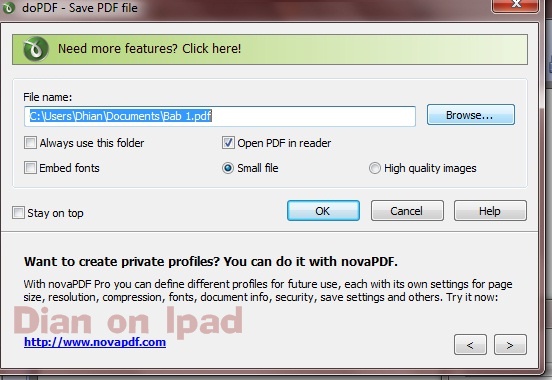
    Kemudian OK. Lalu akan muncul seperti di bawah ini:
     klik "browse" men-setting lokasi penyimpanan anda. Kemudian klik OK.. dan tunggu beberapa saat pada     Foxit sampai me-refresh sendiri pada Foxit tsb..
Nah, udah jadi deh .PDF kamu nya.. 
Intinya text/isi dalam file .PDF kita gak bisa di otak-atik lagi alias udah gak bisa di copas... 
hehehee
So,, dengan kata lain :
Ukuran file PDF terkahir bisa membengkak karena file terbaca sebagai gambar, bukan sebagai teks. 
Trik ini tidak berlaku jika orang yang menjiplak data kamu menggunakan cara tradisional (melakukan ketik ulang menggunakan keyboard) untuk melakukan copy paste. (kesiann yang mau copas hehehee)


Oke deh,, smoga membantu kalian semua wahai kawan-kawan.. 
 

Minggu, 21 Juli 2013

Ini dia Tips Ngeblog untuk Pemula

Masih tetap konsisten membicarakan blog. Tetapi di postingan kali ini tidak akan membahas bagaimana membuat atau memasang sesuatu di blog, melainkan lebih memberikan tips ngeblog untuk kembali bersemangat dalam ngeblog. Bukan itu saja, lebih dari itu untuk kembali meraba-raba motivasi kita dalam ngelog.

Sudah berapa lama kenal blog dan ngeblog? Ada yang baru mengenal, ada juga yang sudah bertahun-tahun mengenal blog. Seperti yang sudah sering kita dengar, membuat blog itu mudah, orang yang bisa menulis, bercerita bisa membuat blog. Ingat, konten adalah raja, sehingga tulisan yang diposting ke blog kita itulah yang utama. Tampilan dan mesin blog menjadi nomor 2.

Di zaman, jejaring sosial semakin populer, seperti facebook dan twitter apakah blog menjadi tersisihkan? Tidak. Blog tetap mempunyai peran yang tidak dimiliki oleh jejaring sosial tersebut. Blog menjadi tempat berekspresi yang juga memiliki nilai. Dengan ngeblog kita bisa menuangkan ide, perasaan dan pendapat, dengan ngeblog juga kita bisa berlatih menulis dengan gaya kita sendiri. Bukan hanya itu, blog bisa menjadi tempat pencitraan atau personal brand. Kita akan identik dengan apa yang kita posting di blog.

Apakah blog bisa menghasilkan uang? Tentu bisa. Karena memang sudah banyak yang mengalaminya. Berkat ngeblog, orang bisa mendapatkan job review, bisa diundang seminar, bisa mendapatkan hadiah ketika ikut lomba blog. Ada berbagai cara bagaimana blogger bisa mendapatkan uang dari ngeblog, tidak hanya dari iklan. Yang terpenting adalah keseriusan dan kecintaan, seperti layaknya hobi dan uang akan mengikutinya sendiri.

Sebenarnya di postingan ini, saya mau berbagi atau mengutip tulisan dari penulis blog *****-traveler.com, yaitu seorang perempuan yang memiliki hobi jalan-jalan, dan menuliskan cerita dan pengalamannya di  blog. Tulisa-tulisan tentang travelernya sudah banyak yang dijadikan buku, semua berawal dari blog. Apa saja tips ngeblog darinya? Berikut adalah tips blogger:

Niche content – Karena saat ini blog sudah banyak banget berseliweran di dunia maya, maka Anda perlu memikirkan tema yang spesifik dan unik. Contohnya blog tentang traveling, bisa dibikin lebih fokus lagi ke wisata kuliner, menyelam, atau wisata sejarah. Boleh saja blog Anda berisi diary tentang kehidupan sehari-hari, tapi kalau Anda menulisnya biasa saja (nggak lucu), siapa yang melirik kecuali teman-teman Anda sendiri? Ingat, pilihlah tema yang benar-benar Anda kuasai, sehingga Anda juga enak dalam menulis dan tidak bosan berbagi.

WIIFM – Ini singkatan dari “What’s In It For Me?”. Artinya, bikin blog jangan hanya untuk memuaskan diri sendiri, tapi juga harus menempatkan diri sebagai pembaca. Ngapain baca blog orang kalau isinya tidak ada gunanya bagi kita sebagai pembaca, bukan?

Nama domain yang eye catching dan ear catching – Kecuali nama keluarga Anda Onasis atau Hilton, sebaiknya saat ini jangan menggunakan nama pribadi sebagai alamat domain blog Anda. Pikirkan sesuatu nama yang mudah diingat dan enak didengar, yang lucu atau menarik, yang sesuai dengan tema yang akan diusung, tapi jangan kepanjangan sehingga susah diingat.

Tampilan memikat – Memikat bukan berarti canggih, tapi user friendly. Warna dasar jangan yang mencolok, apalagi menggunakan font yang warnanya tidak kontras dengan warna dasar. Duh, pusing bacanya! Sebaiknya tidak pakai flash atau musik, karena berat bukanya dan bikin kaget.

Konsisten – Segalanya harus konsisten, baik dalam gaya bahasa, font, warna, gambar, maupun jumlah kata. Yang paling berat adalah konsisten dalam mem-posting. Menulis blog terus menerus membutuhkan waktu dan tenaga khusus. Jangan sampai blog lama kosongnya, karena akan ditinggalkan pembaca. Pengalaman saya sih maksimal seminggu sekali.

Taut dengan akun social media – Taruhlah link akun social media Anda dan alamat email di blog agar pembaca dapat berhubungan dengan Anda. Sebaliknya, setiap Anda mem-posting blog, taruhlah link tersebut di akun social media Anda sehingga traffic blog akan semakin tinggi.

Itulah tadi tips ngeblog untuk pemula, ataupun juga mahir yang mulai hilang gairah ngeblognya. Yaitu memilih tema atau konten yang unik, domain blog yang mudah dingat dan enak didengar.

Kamis, 18 Juli 2013

Cara Membuat "MESIN PENCARI LOWONGAN KERJA" menggunakan Blogger

MESIN PENCARI LOWONGAN KERJA

Setelah kemarin kita bikin Blog pencari EBOOK atau PDF, sekarang ada pertanyaan yang menarik gan, gimana kalau dijadikan
MESIN PENCARI LOWONGAN KERJA...Weeeh mantap tu gan $_$

Ane jadi inget ama Indeed, kalau dulu sepertinya ada tu gan, code script khusus buat mesin pencari lowongan kerja, kita pakai itu aja gan, terus gabungin ama iklan adsense beres dah gan, ane coba bikin blog baru gan, cekidot, kali aja mau bikin Mesin Pencari Lowongan Kerja juga ^_^ ::
http://carikankerjaan.blogspot.com

Kalau ane perhatikan tu code pintar juga gan, bisa menyesuaikan lokasi lowongan sesuai dengan Lokasi kita, jadi kalau agan ada di bali, tu info lowongan kerja juga di daerah bali ^_^

Cara buatnya gimana....?? 
Gampang banget gan,
1. Masuk ke Blogger Template, lalu lihat bagian paling bawah, dan pilih "Revert to Classic templates"


2. Hapus semua tu code bawaan blogger, lalu ganti dengan code ini gan

Silahkan di COMOT gan ::

<html>
<head>
<meta http-equiv="Content-Type" content="text/html; charset=iso-8859-1" />
<title>Lowongan Kerja</title>
<meta name='DESCRIPTION' content='Blog pencarian lowongan kerja terbaru'/>
<meta name='KEYWORDS' content='lowongan kerja, kerja terbaru, lowongan, kerja'/>
<link href='https://blogger.googleusercontent.com/img/b/R29vZ2xl/AVvXsEhgSTzKFuiBstkCVz6pGxIj-qE49UPt_1H0YSZ6q2PaM9Wr9EcobeVNaFmsJZGK8OAI2w2_J8Ma6Im4WVnYXTy1Z77EcGGsYHweFRF-sB3RY0H46q63V09aVxCHZDBzteIH9sL2xbjBd2k/s1600/lowongankerja.png' rel='shortcut icon' type='favicon'/>
</head>

<body>
<table width="100%" border="0" cellspacing="0" cellpadding="0">
<tr>
<td><div align="center">
<h1><strong>Blog Pencarian Lowongan Kerja Terlengkap </strong></h1>
<h2><strong> Auto Update Tiap Hari </strong></h2>
</div></td>
</tr>

<tr>
<td><div align="center">Ganti dengan code iklan ukuran 728X90</div></td>
</tr>

<tr>
<td><table width="100%" border="0" cellspacing="5" cellpadding="5">
<tr>
<th scope="col">Ganti dengan code iklan ukuran 160X600</th>

<th align="left" valign="top" scope="col"><style type='text/css'>#indJobContent{padding-bottom: 5px;}#indJobContent .company_location{font-size: 11px;overflow: hidden;display:block;}#indJobContent.wide .job{display:block;float:left;margin-right: 5px;width: 135px;overflow: hidden}#indeed_widget_wrapper{position: relative;font-family: 'Helvetica Neue',Helvetica,Arial,sans-serif;font-size: 13px;font-weight: normal;line-height: 18px;padding: 10px;height: auto;overflow: hidden;}#indeed_widget_header{font-size:18px; padding-bottom: 5px; }#indeed_search_wrapper{clear: both;font-size: 12px;margin-top: 5px;padding-top: 5px;}#indeed_search_wrapper label{font-size: 12px;line-height: inherit;text-align: left; margin-right: 5px;}#indeed_search_wrapper input[type='text']{width: 100px;}#indeed_search_wrapper #qc{float:left;}#indeed_search_wrapper #lc{float:right;}#indeed_search_wrapper.stacked #qc, #indeed_search_wrapper.stacked #lc{float: none; clear: both;}#indeed_search_wrapper.stacked input[type='text']{width: 150px;}#indeed_search_wrapper.stacked label{display: block;padding-bottom: 5px;}#indeed_search_footer{width:295px; padding-top: 5px; clear: both;}#indeed_link{position: absolute;bottom: 1px;right: 5px;clear: both;font-size: 11px; }#indeed_link a{text-decoration: none;}#results .job{padding: 1px 0px;}</style><style type='text/css'>
#indeed_widget_wrapper{ width: 400px; height: 600px; background: #FFFFFF;}
#indeed_widget_wrapper{ border: 1px solid #FFFFFF; }
#indeed_widget_wrapper, #indeed_link a{ color: #000000;}
#indJobContent, #indeed_search_wrapper{ border-top: 1px solid #DDDDDD; }
#indJobContent a { color: #00c; }
#indeed_widget_header{ color: #000000; }
</style>
<script type='text/javascript'>
var ind_pub = '9203913734849614';
var ind_el = 'indJobContent';
var ind_pf = '';
var ind_q = '';
var ind_l = '';
var ind_chnl = 'none';
var ind_n = 10;
var ind_d = 'http://id.indeed.com';
var ind_t = 40;
var ind_c = 30;
</script>
<script type='text/javascript' src='http://id.indeed.com/ads/jobroll-widget-v2.js'></script>
<div id='indeed_widget_wrapper'>
<div id='indeed_widget_header'>Lowongan Kerja Terbaru</div>
<div id='indJobContent'></div>
<div id='indeed_search_wrapper'>
<script type='text/javascript'>function clearDefaults(){var formInputs=document.getElementById('indeed_jobform').elements;for(var i=0;i<formInputs.length;i++){if(formInputs[i].value=='title, keywords' || formInputs[i].value=='city, state, or zip'){formInputs[i].value='';}}}</script><form onsubmit='clearDefaults();' method='get' action='http://carikankerjaan.blogspot.com/' id='indeed_jobform'><div id='qc'>
<label>
<div align="left">Pekerjaan :
<input type='text' onfocus='this.value=""' value='Nama Pekerjaan' name='q' id='q' />
<br />
</div>
</label>
</div>
<div id='lc'>
<label>
<div align="left">Lokasi :
<input type='text' onfocus='this.value=""' value='Lokasi Kerja' name='l' id='l' />
<br />
</div>
</label>
</div>
<div id='indeed_search_footer'><div style='float:left'><input type='submit' onclick='/' value='Cari Kerja' class='findjobs'>
</div></div><input type='hidden' name='indpubnum' id='indpubnum' value='9203913734849614'></form></div><div id='indeed_link'><a href="http://www.indeed.com/?indpubnum=9203913734849614" style="text-decoration:none; color: #000">jobs</a> by <a href="http://www.indeed.com/?indpubnum=9203913734849614" title="Job Search"><img src="http://www.indeed.com/p/jobsearch.gif" style="border: 0;vertical-align: middle;" alt="job search"></a>
</div>
</div></th>
<th valign="top" scope="col">Ganti dengan code iklan ukuran 160X600</th>
</tr>
</table></td>
</tr>

</table>
</body>
</html>
 

* Tu yang warna merah bertuliskan "Ganti code iklan berukuran......."
Silahkan agan ganti dengan code iklan PPC atau CPM, terserah agan sendiri dah, mau dikasih iklan google kayak ane juga gak papa ^_^

* Oh iya khusus untuk angka 9203913734849614, Itu merupaka kode dari indeed gan, kalau agan punya akun disana, silahkan agan ganti

* Yang terakhir, edit tu URL blog ane http://carikankerjaan.blogspot.com/ dengan URL blog agan ,


OK selamat mencoba gan, semoga berhasil ^_^
Maaf . postnya aga melebar, kepanjangan code  -_-'' 

Selasa, 16 Juli 2013

Cara MEMBUAT PDF SEARCH ENGINE Menggunakan BLOGSPOT

PDF SEARCH ENGINE


!!!#:: SORY gan tampilan agak gedean dikit -_-'' kebanyakan CODE
Begadang lagi sambil berbagi ilmu, kali aja bisa jadi masukkan, buat sesama newbie ^_^
Ane lanjut Tutorial ini :: 
Memanfaatkan TRAFFIC instant menjadi $$$ ala BLACKHATTER
Sekarang kita bikin Blogspot search engine, jadi bukan untuk posting, tapi untuk SET and FORGET, tapi tetap dapat dollar dari CPM, LINKBUCK / ADF.LY, PPC , ADSENSE (Untuk ADSENSE , kayaknya si Pinguin lagi marah tuh, tapi kalau mau nekat silahkan ^_^ )
Contoh blog ane ::  
http://ebooksrc.blogspot.com/2012/08/search-and-find-pdf-adobe-acrobat-files.html

PERSIAPAN DATANGNYA DOLLAR ::
1. Akun Blogger
2. Akun ADSENSE ( kalau ada sih ), atau bisa diganti Bidvertiser 
3. CPM :: Paid To Promote + CPM.Biz + PopAds + lain lain
4. LinkBuck ( Kita pakai untuk Content Locker , bisa juga adf.ly )
5. Silahkan tambah sendiri gan, mau dollar dari mana ^_^
Ambil dulu semua code yang diberikan oleh PPC atau CPM diatas

Sekarang Cara Pembuatan
1. TEMPLATE
Nih gan ane bagi template model Classic, karena kita butuh blog yang super cepat terindex google, ini hal mudah untuk sebuah blogspot, ane juga heran kenapa google cinta banget ama produknya sendiri ^_^
NB permintaan seorang teman ::
Ane pakai keyword "find pdf and premium ebook", sekarang umur blog udah sekitar 1 minggu, tapi ama google di taruh halaman depan, jujur ane sindiri juga gak tau, mungkin aja kebetulan ^_^
Silahkan terjemahkan maksud gambar ane ya, karena lagi males bahas tentang riset keyword  (Sssttt..!! sebenarnya Ane juga gak tau ^_^ )


keyword yang ane pakai

Lanjut tentang TEMPLATE ::
Keutamaan dari template ini :: hanya berisi postingan (Nah lo..^_^ )
jadi apapun yang kita posting terakhir kali, itu yang akan menjadi halaman depan ( HOME ), untuk masalah kecepatan index, gak perlu ditanya deh, karena semua element ane buang, jadinya wush..wush..dah
Kenapa kok gitu...?? karena iklan yang kita pasang nanti pasti akan meload banyak chace, itu aja udah cukup bikin blog jadi berat,  jadi silakan tentukan, mau bikin template seperti punya ane, atau bikin sendiri, kalau punya ane, buatnya seperti ini ::
1.Masuk ke Design/Template ==>Edit HTML
2.Pada bagian paling bawah, Klick yang "Revert to classic template"
3.Hapus semua CODE di dalam situ dan ganti dengan ini ::

<html dir="<$BlogLanguageDirection$>">
<head>

<style type="text/css" media="screen">
h1 {border-bottom:dotted 1px #000000;margin-bottom:0px;}
h2 {margin-bottom:0px;}
h2#archives { padding-top:10px;margin-top:40px;border-top:dotted 1px #999999;}
h3 {padding-top:10px;color:#555555;padding-bottom:0px;margin-bottom:0px;}
body {font-family:Georgia,Serif;font-size:1em;margin:3%;padding:0px;background:#ffffff;color:#000000;}
div.blogPost {padding-left:5px;padding-right:1px;}
div.byline {color:#555555;}
p#bloggerBug {padding-top:10px;}
.blogComments {padding-top:30px;color:#555555;padding-bottom:0px;margin-bottom:0px;font-weight:bold}
.blogComments .byline {font-size:1em;font-weight:normal;color:#555555;margin-right:10px;display:inline}
.blogComment {font-size:1em;margin:3%;color:#000000;font-weight:normal}
.deleted-comment {font-style:italic;color:gray;}
.style3 {font-size: 10px;color: #666666;}
#blogfeeds { }
#postfeeds { }
.paging-control-container {
float: none;
margin: 0px 6px 0px 0px;
font-size: 80%;
}
.unneeded-paging-control {
visibility: hidden;
}
</style>
<$BlogMetaData$>
<link href='' rel='icon' type='image/x-icon'/>
<MainOrArchivePage>
<title><$BlogPageTitle$></title>
</MainOrArchivePage>
<ItemPage><Blogger>
<title><$BlogPageTitle$></title>
</Blogger></ItemPage>
<MainOrArchivePage>
<meta name="keywords" content="isi dengan keyword agan,pisahkan,dengan,koma." />
<meta name="description" content="Deskripsi blog agan. " />
</head>
<body>
<!-- Blog Posts -->
<div align="center">
<Blogger>
<a name="<$BlogItemNumber$>">&nbsp;</a>
<div class="blogPost">
<$BlogItemBody$><br />

</div>
</Blogger>
</div>
<div align="center">
<p>Copyright © 2012 - <a href="<$BlogURL$>"><$BlogTitle$></a></p>
</div>
</body>
</html> 


Silahkan ganti yang warna merah gan


Selanjutnya kita buat 2 POST untuk selamanya ^_^
POST 1 :: Berisi code hasil pencarian
contoh punya ane :: http://ebooksrc.blogspot.com/2012/07/result-for-pdf-adobe-acrobat-files-and.html
pada bagian  atas dan bawah code silahkan diisi iklan atau apa aja deh terserah agan, mudah editnya karena seperti posting biasa ^_^
NB:: Saat memasukkan code pada postingan , baik itu code iklan atau code yang ane kasih, ingat ya..selalu pilih "Edit HTML" agar semua berjalan lancar ^_^

edit html post

code untuk post 1 :
<div id="cse-search-results">
</div>
<script type="text/javascript">
var googleSearchIframeName = "cse-search-results";
var googleSearchFormName = "cse-search-box";
var googleSearchFrameWidth = 800;
var googleSearchDomain = "www.google.com";
var googleSearchPath = "/cse";
</script>
<script src="http://www.google.com/afsonline/show_afs_search.js" type="text/javascript">
</script>

POST 2 :: Berisi CODE mesin pencari
sama seperti POST 1 cuma beda script doang, ini ane ambil dari script adsense, jadi bisa agan beri code adsense agan sendiri ::
atau ambil code disini :: http://www.google.com/cse/manage/create
<form action="http://ebooksrc.blogspot.com/2012/07/result-for-pdf-adobe-acrobat-files-and.html" id="cse-search-box">
<div>
<input name="cx" type="hidden" value="partner-pub-0761021521332735:3487959561" />
<input name="cof" type="hidden" value="FORID:10" />
<input name="ie" type="hidden" value="UTF-8" />
<input name="q" size="50" type="text" /><
input name="as_filetype" type="hidden" value="PDF" />
<input name="sa" type="submit" value="Search" /></div>
</form>
<script src="http://www.google.com/coop/cse/brand?form=cse-search-box&amp;lang=en" type="text/javascript">
</script>

Ganti yang warna merah gan :
1.http://..... itu adalah  URL dari POST 1
bisa juga agan SHRUNK dulu URL-nya menggunakan ADF.LY atau LINKBUCK,
2. Partner-... itu bisa agan ganti dengan ID adsense punya agan
3. PDF bisa agan ganti dengan File lain seperti : TXT, CSV, EXE.

Jangan lupa iklannya gan, tinggal tambahkan code iklan di atas atau dibawah, terserah agan, silahkan buat tampilan yang menarik menurut agan ^_^

Jumat, 05 Juli 2013

Cara buat Pagination di Blogger atau Blogspot

Halo sobat Dunia Maya... Setelah dipusingkan dengan beberapa project membuat blogspot dengan berbagai niche untuk keperluan main cari dollar-dollaran, saya dipusingkan karena tidak semua theme blogger aka blogspot tidak semuanya mendukung fitur Pagination buat blogger atau blogspot.

Seperti biasanya.. otak pusing, google pun bertindak :)
Akhirnya saya memutuskan untuk mencari Cara buat Pagination di Blogger atau Blogspot. Dan alhamdulillah, saya dapet.

Karena hidup itu indah kalo berbagi, maka saya akan posting di bawah ini Cara buat Pagination di Blogger atau Blogspot :

Pertama :
Bukalah halaman edit HTML. Setelah Anda berada dalam posisi siap mengganti template, carilah kode berikut  ]]></b:skin> dengan menekan tombol CTRL + F.

Kedua :
Setelah ketemu selanjutnya adalah letakan kode berikut di atas kode ]]></b:skin> 

/* ----- Page Navigation styles ----- */
.showpageNum a {
padding: 2px 5px;
margin:0 5px;
text-decoration: none;
border:1px solid #ccc;
-webkit-border-radius:3px;-moz-border-radius:3px;
background: #eee;
}
.showpageOf {
margin:0 8px 0 0;
}
.showpageNum a:hover {
border:1px solid #ccc;
background: #ddd;
}
.showpagePoint {
color:#fff;
text-shadow:0 1px 2px #333;
padding: 2px 5px;
margin: 2px;
font-weight: 700;
-webkit-border-radius:3px;-moz-border-radius:3px;
border:1px solid #999;
background: #666;
text-decoration: none;
}


Ketiga :
Cari kode </body> Kemudian letakkan script dibawah ini di atas kode </body> tersebut

<!--Page Navigation Start-->
<script type='text/javascript'>
var home_page=&quot;/&quot;;
var urlactivepage=location.href;
var postperpage=4;
var numshowpage=6;
var upPageWord =&#39;Previous&#39;;
var downPageWord =&#39;Next&#39;;
</script>
<script src='http://ahmad-rifai-tools.googlecode.com/files/pagenavi.js'
type='text/javascript'/>
<!--END Page Navigation -->


Kelar deh, klik Save atau Simpan. Selanjutnya lihat tampilan baru blog agan :)
Semoga membantu. 

Selasa, 05 Maret 2013

Panduan / Tutorial Menggunakan Google Adwords

Seperti yang semua sudah ketahui, tempat nomor 1 untuk melakukan pencarian di dunia internet adalah … Google. Tidak ada yang mengalahkan Google sebagai search engine nomor 1 yang paling akurat.
Kalau ada pertanyaan, apakah Google itu? semua orang akan menjawab, tempat menemukan solusi nomor 1 di internet. Sebagai internet marketer, jawaban kita sedikit berbeda.
Apakah Google itu?
Google adalah tempat mencari calon pembeli nomor 1 di internet. It's a fact that has been proven..
Dengan Google, Anda bisa membuat website Anda ditampilkan apabila seseorang mengetik suatu kata pada kotak searchnya. Apa yang diketik pada kotak search disebut dengan istilah keyword. Anda hanya perlu membayar Google apabila iklan Anda di-klik. Oleh karena itu, cara beriklan seperti ini disebut PPC (Pay Per Click) alias bayar untuk setiap klik.
Nah, bagaimana cara menggunakan Google sebagai media iklan? Berikut adalah langkah2nya

Untuk bisa beriklan di Google, Anda harus mendaftar di Google Adwords. Kalau Anda belum daftar, daftar di sini
=> daftar Google Adwords
Mendaftar di Adwords gratis, akan tetapi untuk dapat menggunakannya Anda harus melakukan pengaktifan dengan kartu kredit seharga $5. Wajib pakai kartu kredit.
Nah, setelah Anda mendaftar, masuklah ke account Google Adwords Anda dan masuklah ke menu campaign summary
Sekedar catatan, untuk yang pertama kali mendaftar, akan otomatis langsung disuruh membuat campaign. Nah urutan langkah2nya mungkin agak sedikit berbeda. Panduan saya ini untuk yang sudah aktif (karena saya kan sudah aktif). Tapi tetap membantu penjelasan kok, hanya urutannya yang agak berbeda sedikit.
panduan google adwords
Kalau sudah, kliklah link keyword targeted di sebelah tulisan create new campaign:
panduan google adwords
Keyword targeted akan memunculkan iklan Anda berdasarkan keyword yang Anda inginkan, sedangkan placement-targeted akan memunculkan iklan Anda pada website yang Anda inginkan. Untuk panduan kali ini, kita akan mencoba keyword-targeted.
Setelah mengklik link keyword-targeted, Anda akan masuk ke halaman setting iklan Anda yang pertama
panduan google adwords
Tuliskan nama campaign Anda pada kolom name your campaign (berikan nama yang jelas untuk membedakan dengan campaign yang lain, misalnya nama website yang diiklankan).
Pada Name your ad group, masukkan kata kunci untuk kumpulan keyword yang akan Anda masukkan nanti. Misalnya kumpulan keyword yang mengandung kata coklat susu, Anda beri nama group, coklat susu. Biasakan mengelompokkan adgroup Anda untuk setiap keyword utama agar mudah dianalisis nantinya.
Untuk language yang digunakan customer Anda, pilihlah bahasa yang digunakan oleh target market Anda. Umumnya adalah English ( saat ini, kebanyakan orang yang suka beli2 barang online itu dari Amrik — orang Indonesia kebanyakan masih suka klak klik iklan kalau penasaran, tapi jarang beli, ya kan? :D )
Halaman berikut adalah memilih target lokasi iklan Anda
panduan google adwords
Pilihlah country and territories untuk memasang iklan pada negara tertentu. Region dan city untuk memasang iklan pada kota tertentu, dan customised untuk menentukan wilayah Anda lebih spesifik lagi misalnya koordinat tertentu dari satelit (wow..).
Lalu klik continue
panduan google adwords
Berikutnya adalah memilih negara yang Anda inginkan iklan Anda muncul. Umumnya sih US saja. Tapi saya baru menemukan trik baru untuk mengetahui negara apa yang paling sering mencari keyword tertentu. Masuklah ke web ini untuk mengetahuinya
http://Google.com/trends
Nah, setelah menentukan lokasi negara yang Anda incar (saya sih tetap ke US, rata2 orang yang suka belanja pakai kartu kredit ada di sana) klik tombol continue.
panduan google adwords
Masukkan teks iklan Anda di sini. Berikut adalah tips2nya:
  • Tuliskan kalimat yang membuat orang penasaran
  • Tuliskan kalimat yang kontroversial
  • Berikan kalimat pertanyaan kalau perlu
  • Tuliskan keyword Anda pada kalimat iklan Anda. Ketika iklan Anda ditampilkan nanti akan di-bold dan terlihat mencolok dibandingkan iklan yang lain
Berikutnya adalah pemilihan keyword
tutorial google adwords
Nah, masukkanlah keyword yang Anda inginkan di sini. Nanti ketika orang mengetikkan keyword tersebut, iklan Anda dijamin muncul. Tips dari saya ialah jangan masukkan banyak keyword hingga ribuan/ratusan.
Google memiliki sistem seperti ini, kalau mereka percaya iklan Anda berkualitas dan sering di-klik orang, maka biaya per-klik Anda dapat murah dengan sendirinya. Nah, dari mana Google melihat bahwa iklan Anda berkualitas atau tidak? Kalau dengan impression yang sedikit iklan Anda banyak diklik, berarti iklan Anda bagus. Nah, kalau keyword Anda ribuan, sudah pasti jumlah peng-klik dan keyword yang Anda incar tidak sebanding. Bisa2 impression jutaan tapi yang mengklik hanya puluhan. Maka kualitas iklan Anda bisa dianggap jelek dan harga jadi mahal.
Tips dari saya ialah, jangan gunakan hanya feeling Anda untuk memilih keyword. Terkadang feeling kita merasakan keyword ini banyak dicari orang, tapi kenyataannya belum tentu seperti itu. Masukkan keyword hanya dari freekeywords.wordtracker.com. Itu juga sudah cukup karena keyword yang ditampilkan di situ sudah pasti dicari banyak orang. Akan tetapi, tidak semuanya berkualitas juga. Nanti akan ada trik untuk mencari yang berkualitasnya.
Kalau sudah, klik continue..
tutorial google adwords
Nah, gambar ini muncul kalau keyword Anda mengandung kata tertentu yang butuh persetujuan dari hukum di Amerika. Tidak usah dipedulikan, klik saja next lagi
Setelah itu, proses pembuatan iklan Anda selesai, akan ditampilkan seperti ini
panduan google adwords
Klik Save Ad Group dan selesailah.
tutorial google adwords
Masih ada konfigurasi yang bisa kita atur, coba Anda pilih campaign (iklan) Anda dan klik edit settings
tutorial google adwords
Ini adalah layar konfigurasi campaign Anda. Di bagian budget, Anda bisa menentukan budget Anda perhari. Dengan demikian, kalau jumlah biaya yang harus dibayar sudah melebihi Rp 10.000, maka iklan Anda tidak akan ditampilkan kembali. Ini sangat penting. Pengelolaan biaya iklan harus menjadi fokus perhatian Anda. Jangan sampai Anda nanti dililit hutang sama Google dan bangkrut seketika!
Keyword bidding hanya untuk menentukan harga standard keyword Anda.
Ad Scheduling untuk menentukan jam berapa iklan Anda ingin ditampilkan. Jadi misalnya Anda berpikir market Anda ini hanya aktif pada malam hari, maka tampilkanlah iklan Anda hanya pada malam hari saja.
Nah, ada pilihan untuk enable position preference. Yang satu ini harus diklik, artinya kita bisa menentukan iklan kita muncul di posisi keberapa. Ini adalah trik yang sangat jitu. Pastikan iklan Anda hanya muncul di halaman pertama, selain itu tidak usah ditampilkan.
Ad Serving, sesuai yang dijelaskan di tulisannya. Saya tidak pernah ubah2 yang ini. Iklan yang muncul dengan teratur sewaktu-waktu akan lebih efektif daripada iklan yang muncul terus. Bayangkan kalau iklan tv yang sama muncul berkali2 dan berurutan seharian, pasti penontonnya kesal.
tutorial google adwords
Nah, ini untuk memilih iklan Anda muncul di mana
Google Search artinya iklan Anda hanya muncul ketika orang melakukan search
Search Network artinya iklan Anda muncul pada partner Google yang lain, misalnya Ask Jeeves (Search engine lain)
Content Network artinya iklan Anda akan muncul di adsense orang lain / halaman website orang lain
Content Bids artinya Anda bisa menentukan harga yang berbeda untuk memasang iklan di content network.
Tips dari saya ialah, Anda harus memilih sesuai dengan kebutuhan Anda. Kalau website Anda bertipe menjual, maka Anda butuh pembeli, bukan hanya pendatang. Maka tampilkan iklan Anda hanya di search network. Jadi orang yang masuk ke website Anda hanya orang2 yang mencari solusi akan masalahnya.
Tapi kalau website Anda berisi berbagai informasi dan Anda ingin banyak orang datang termasuk yang hanya ingin lihat2, maka letakkan iklan Anda di content network. Karena orang yang mengklik iklan di website orang lain ialah orang yang iseng2 tertarik dengan kalimat iklan Anda. Perlu dicatat, kalau Anda pasang di content network, impressionnya bisa banyak sekali. Ini cocok buat website bertipe adsense (butuh banyak pengunjung yang suka iseng2 klik).
Nah, trik saya yang lain yang cukup jitu ialah menentukan posisi iklan Anda yang akan ditampilkan.
Trik ini hanya berlaku jika Anda mencentang tulisan enable position preference
Masuklah ke campaign Anda, lalu masuklah ke ad group yang Anda inginkan.
Pilihlah tab keywords untuk menampilkan semua keywords Anda
tutorial google adwords
Centanglah semua keywords Anda, lalu pilih edit keyword settings
tutorial google adwords
Nah, apabila Anda sudah mengaktifkan enable position preferece, Akan ada bagian Position Preference. Tentukan hanya 1 sampai 8, karena halaman pertama hanya berisi 8 iklan. Lalu klik gambar kotak kecil di sebelahnya untuk meng-apply aturan ini untuk semua keyword. Kalau sudah klik save changes.
tutorial google adwords
Dengan demikian, iklan Anda hanya akan ditampilkan di halaman pertama. Kalau tidak muncul di halaman pertama, gak usah tampil sekalian.
Kalau Anda benar2 mau serius berinvestasi dalam advertising adwords ini, ada baiknya Anda menggunakan software untuk membantu menemukan keyword yang paling tepat untuk website Anda. Salah satu software yang paling saya rekomendasikan adalah Keyword Elite
Kalau mau belajar secara teori, panduan AdwordsInDetail yang dibuat oleh Robert Hanson sangat membantu. Saat ini beliau sering berbicara di berbagai seminar internet marketing dan menjadi tangan kanan Adam Khoo untuk urusan internet marketing di Indonesia.
Mudah2an tutorial ini dapat menjadi informasi yang berguna untuk Anda semua. Terus belajar dan jangan pernah menyerah!

Sumber: http://ronaldkang.com/diary/panduan-tutorial-menggunakan-google-adwords/

Senin, 25 Februari 2013

Tahap Awal Menggunakan Account Google Adwords

Tahap ini merupakan lanjutan setelah membuat account google adwords (baca cara membuat account google adwords)
Secara garis besar tahapan menggunakan google adwords awal adalah seperti tercantum pada gambar dibawah, yaitu menentukan biaya, membuat iklan, memilih keyword dan memasukan informasi tagihan. Sebelum selesai melakukan semua tahapan tersebut account google adwords belum dapat melakukan fungsinya dengan baik. Tampilan ini akan muncul ketika belum dilakukan setting campaign.
Silahkan klik tombol Create your first campaign untuk melanjutkan.
Google Adwords - Create First Campaign

1. Membuat campaign google adwords


Campaign merupakan data utama dalam pembuatan iklan google adwords, dengan campaign kita dapat menentukan :
  • Setingan campaign seperti nama campaign, lokasi negara target iklan, bahasa iklan, target network iklan seperti desktop search / mobile network search dan biaya iklan.
  • Membuat Iklan & Keyword sesuai kebutuhan
  • Menentukan setingan lainnya seperti otomatisasi iklan, dll.

Campaign bisa dibuat lebih dari satu sesuai kebutuhan dan biaya. Makin banyak campaign makin banyak juga biaya yang harus dikeluarkan.
Yang terpenting dalam mengisi form campaign adalah menentukan budget harian di tab Bidding and Budget. Setelah selesai silahkan lanjutkan dengan menekan tombol Save and Continue.
Google Adwords - Create Campaign

Google Adwords - Create Campaign Budget

2. Membuat iklan/ad dan keywords


Dalam menentukan konten dan keyword iklan, ada beberapa hal yang harus diperhatikan salah satunya adalah biaya,  makin bagus konten iklan otomatis harga iklannya juga lebih mahal. Konten iklan yang bagus antara lain mudah dimengerti, simple (sedikit kata bisa mewakili seluruh maksud), gunakan kata yang sering orang cari.
Beberapa jenis iklan yang bisa dibuat pada form ini antara lain text ad, image ad, display ad builder dan wap mobile ad.
Contoh pada gambar dibawah adalah pembuatan iklan text. Setelah seluruh komponen iklan seperti headline, description line 1 & 2 dan display URL terisi, bisa dilihat secara otomatis preview-nya disebelah kanan.
Google Adwords - Create Ad

Dalam menentukan keyword, baiknya gunakan keyword yang sering orang cari, makin banyak keyword makin sering iklan muncul, makin bagus keyword biasanya makin mahal juga biayanya.
Setelah keyword selesai ditentukan, selahkan klik tombol Save and Continue to Billing.
Google Adwords - Create Keywords

3. Menentukan billing profile.


Billing profile dimaksud adalah hanya memasukan data nama dan alamat tagihan dan belum terkoneksi dengan account pembayaran seperti account bank atau kartu kredit. Setelah selesai silahkan lanjutkan dengan menekan tombol Continue.
Google Adwords - Set Billing Profile

Selanjutnya adalah menentukan cara pembayaran (How to pay), secara default tampilan yang muncul adalah menuju ke Automatic payments, silahkan ubah ke Manual payment apabila ingin memasukan informasi account kartu kredit belakangan. 
Perlu diketahui apabila sukses memasukan kartu kredit, selama tidak melakukan transaksi, kartu kredit tidak akan dikenakan biaya apapun.
Apabila selesai, silahkan lanjutkan dengan menekan tombol Continue.
Google Adwords - Billing Settings

Google Adwords - TOC
Untuk mempercepat proses, pada gambar diatas conreng saja Yes, i agree to the above Terms and Conditions. Terdapat juga catatan bahwa akan dikenakan biaya aktivasi sebesar Rp. 50.000 pada pembayaran pertama. (Jika melakukan pembayaran pertama)
Setelah tombol Submit and activate my account di klik, tampilan seperti gambar dibawah akan muncul dan menandai berakhirnya tahap awal setting google adwords.
Pada gambar dijelaskan Iklan tidak akan running sebelum melakukan pembayaran pertama, untuk melakukan pembayaran pertama akan ditanya informasi account kartu kredit.
Atau jika mempunya coupon adwords silahkan gunakan coupon tersebut. Artikel dapat dibaca di Cara menggunakan coupon google adwords.

Klik Go to campaign jika ingin memastikan settingan sebelumnya.
Google Adwords - Setup Billing Complete

Sumber: http://www.cspratama.com/artikel-Tahap-awal-menggunakan-account-google-adwords.html